

Tampilkan postingan dengan label Tips & Trik. Tampilkan semua postingan
Tampilkan postingan dengan label Tips & Trik. Tampilkan semua postingan
Update sris smartfren / smart retail system by smartfren
Cara Sembunyikan File / Folder di Windows (Super Hidden)
Tutorial/tips/trik cara mudah untuk men-set agar
file/folder di hard disk menjadi super tersembunyi (super hidden),
sehingga tidak tampak meski pun di set “Show Hidden Files” di Folder
Options di OS Windows. Bisa dilakukan secara manual tanpa bantuan
software tambahan (extra) cukup menggunakan Command Prompt (cmd.exe),
atau bisa juga dengan bantuan aplikasi/software utility gratis yang praktis dan simpel.
Terkadang kita ingin menyembunyikan file-file atau folder-folder
tertentu yang ada di hard disk (atau storage media penyimpanan lain
seperti file/folder di flash disk, SD card, dll) agar tidak tampak atau
tidak kelihatan ketika orang lain membuka-buka folder di Windows
Explorer. Entah itu file/folder penting yang tidak ingin dibuka-buka
orang lain berisi data pekerjaan, keuangan, data pribadi, tugas
sekolah/kuliah, atau juga mungkin file-file aneh atau bersifat rahasia.
Sebenarnya secara default setting di OS Windows tidak akan menampilkan file yang bersifat ‘hidden“. Dan kita pun bisa dengan mudah men-set file/folder tersebut menjadi hidden dengan mengubah property file/folder itu (klik kanan lalu klik Properties lalu klik tab View, lalu pilih Show hidden files… lihat screenshot di atas). Namun file/folder yang disembunyikan dengan cara mudah itu bisa dengan mudah pula ditampilkan yaitu dengan membuka setting Folder Options agar Windows menampilkan file/folder yang di-hidden.
Cara yang lebih efektif untuk menyembuyikan file/folder adalah dengan menjadikan file/folder itu dengan atribut “hidden” + “system”, dan itulah yang sering disebut dengan istilah “super hidden“, seperti yang secara default sudah diset oleh OS Windows untuk beberapa file/folder system operasi.
Secara default Windows tidak merekomendasikan atau bahkan memberikan peringatan bila kita ingin menampilkan file system. Maksud si Windows baik yaitu menghindari user dari kemungkinan merusak file sistem operasi. Cara ini lah yang digunakan yaitu dengan menjadikannya seakan-akan menjadi file system, sehingga walau pun user bisa menonaktifkannya, Windows akan memberikan peringatan, dan lagi tidak banyak orang yang mengetahui cara menonaktifkan atau menampilkan file system. kecuali orang yang sering utak-atik komputer. Dan sekedar informasi, cara ini juga digunakan oleh para pembuat virus untuk menyembunyikan program-program jahatnya… O_o
Lalu bagaimana caranya?
*
*
Super Hidden Tanpa Software Tambahan
1. Set file/folder jadi super hidden intinya masukkan perintah di Command Prompt:
attrib +s +h "[lokasi file/folder]"attrib -s -h "[lokasi file/folder]"Penjelasan dan step by step tutorial panduannya kira-kira seperti ini:
Sebagai contoh, kita akan menyembunyikan sebuah folder bernama “Folder Rahasia” yang ada di desktop.
- Ketahui lokasi sesungguhnya (absolute path) folder itu.
Caranya bisa dengan klik kanan lalu klik Properties dan lihat bagian
Location, atau lihat di address bar Windows Explorer. Lokasi absolut ini
akan digunakan untuk perintah selanjutnya di Command Prompt.

- Jalankan aplikasi Command Prompt (cmd), yaitu bisa melalui Start
Menu atau membuka jendela Run (tekan tombol Win+R di keyboard) lalu
masukkan “cmd” lalu tekan Enter.

- Setelah jendela Command Prompt
muncul silahkan masukkan perintah attrib untuk mengubah atribut
file/folder menjadi “system” dan “hidden”. Berhubung contohnya adalah
set super hidden folder bernama “Folder Rahasia” yang ada di desktop
saya, maka perintah yang dimasukkan adalah:
attrib +s +h “C:\Users\zon\Desktop\Folder Rahasia”

Untuk mengembalikan atribut folder tersebut menjadi normal, maka untuk contoh ini kita masukkan perintah ini di Command Prompt:
attrib -s -h “C:\Users\zon\Desktop\Folder Rahasia”

Tidak terlalu sulit kan?
Tapi kalau mau lebih praktis lagi, silahkan pakai bantuan software yang memang dikhususkan untuk itu.
*
*
Super Hidden dengan Bantuan Software Tambahan
Cara ini lebih praktis dan mudah digunakan, karena kita cukup klik kanan file/folder yang akan diset menjadi super hidden. Setelah itu kita bisa mengubah atribut file tersebut melalu jendela aplikasi ini.

Aplikasi atau software utility yang digunakan di sini adalah software bernama Attribute Changer. Software gratis ini sangat praktis dan simpel digunakan, dan juga terdapat beberapa fitur lain seperti menset atribut secara recursive seluruh isi file/folder yang ada di dalam folder tertentu (opsi Recurse folders), mode simulasi, bahkan ada utility untuk edit data/informasi-informasi tertentu seperti EXIF data, dan sebagainya.
Download Gratis Attribute Changer
Silahkan langsung download di sini (direct link) atau di sini.
*
*
Menampilkan File/Folder yang diset Super Hidden
Bila kita sudah menyembunyikan file/folder menjadi super hidden, lalu bagaimana menampilkannya, terutama bila kita tidak mengetahui atau lupa adanya file/folder super hidden di sebuah lokasi folder tertentu?Caranya mudah saja, melalui tool Folder Options di Control Panel Windows, masuk ke tab View, lalu hilangkan centang bertuliskan Hide protected operating system files. Bila kita menghilangkan centang pada pilihan itu, Windows akan menampilkan jendela peringatan, klik saja OK.

Bila kita selesai menggunakannya, sebaiknya aktifkan lagi (centang) pilihan Hide protected… tersebut, karena selain akan muncul file-file system tersembunyi dengan nama-nama aneh yang menggangu pemandangan, file/folder system yang terekspos juga dikhawatirkan bisa terhapus secara tidak sengaja dan bisa menggangu bahkan bisa merusak operasional OS Windows.
Cara Praktis Print Mutasi BCA Dari Online Banking

- Login di Klik BCA
- Klik mutasi rekening
- Pilih menurut bulan atau dari tangal ke tanggal. (dari tanggal ke tanggal hanya bisa maksimal 31 hari )
- Setelah Klick lihat mutasi
- Kemudia klick 2 kali di tulisan mutasi ang sudah anda pilih tadi agar ter bloack atau block dengan cara menariknya dengan kursor anda
- selanjutnya smua tulisan mutasi yang sudah di block Ctrl+c atau klick kana copy guna mencopy tulisan yang ada
- dan buka lah Microsoft word setelah itu crate ne blank dokumen kemudian paste pada blank dokumen microsoft word yang anda buka tadi.
- dan selesai anda bisa mengeprin mutasi yang anda inginkan atau hanya inging mengesavenya untuk keperluan tertentu
Cara Flash OS BlackBerry Semua Tipe Dengan BBSK
Apakah blackberry anda sering restart sendiri? atau lambat? kemungkinan
besar hal tersebut terjadi karena terdapat aplikasi blackberry yang
kress. lalu bagaimana solusinya? dengan sangat terpaksa kita harus
instal ulang os blackberry tersebut agar supaya normal kembali seperti
sedia kala. dan kali ini coba saya paparkan cara- caranya.

BAHAN:


3. Jika proses backup sudah selesai, silahkan buka BBSAK dan backup semua aplikasi yang terdapat pada ponsel blackberry anda, isi nama backup terserah anda, kemudian klik OK dan tunggu hingga proses selesai.


4. Jika sudah sudah selesai maka sekarang kita WIPE, dengan cara klik WIPE dan jika muncul pertanyaan seperti gambar dibawah ini pilih saja YES. dan tunggu hingga proses selesai.

 5. Jika sudah selesai maka gadget akan restart sendiri dan akan tampil "error 507 " tenang saja anda tidak salah langkah, error tersebut karna perangkat belum terinstal OS.
6. Ok karena di langkah pertama tadi kita sudah instal firmware/OSnya maka langkah selanjutnya kita masuk ke direktori : C:Program Files\Common Files\Research In Motion\AppLoader Kemudian hapus file vendor.xml

7. jika sudah, masih di direktori yang sama Click loader.exe
kemudian silahkan anda ikuti langkah demi langkah seperti gambar di bawah :


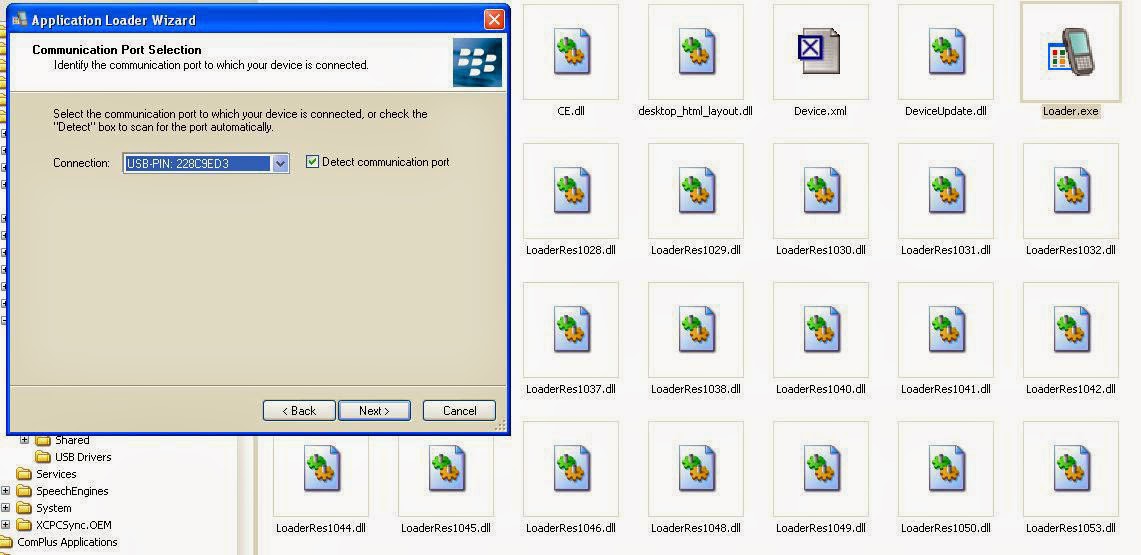

8. Sampai disini silahkan dicentak sesuai yang kita inginkan.


 9. Finish, tunggu sampe gadget anda restart secara otomatis dan nyala normal lagi. SELESAI
NOTE: Jika anda mengalami masalah pada step no. 8 (Tidak muncul apapun),
1. Coba repair Mic. Visual C++ nya
2. Atau, Coba masuk ke C:\Users\nama user\appdata\roaming\research in motion\blackberry\loader xml\vendor.xml dan hapus file vendor.xml
Cara Ini Berhasil buat semua tipe blackberry yang membedakan adalah frimware yang sobat harus download sesuaikan dengan tipe HP yang ingin Di Flash .ok sekian bisa saya jelaskan makasih sudah berkunjung.
BAHAN:
- PC/LAPTOP dengan os windows .
- Kabel data blackberry
- Blackberry dekstop manager DISINI
- OS blackberry, pilih yang terbaru sesuai dengan tipe blackberry anda. Download Di Sini
- Download BBSAK. Download Disini atau Di Sini
Berikut Langkah - langkahnya:
1. instal blackberry dekstop manager, BBSAK, dan OS blackberry yang telah kita download tadi
2. Hubungkan BLACBERRY anda ke Leptop/Pc, Kemudian Buka Blackberry Dekstop Manager hingga BLACKBERRY Anda Terdeteksi oleh Pc/Laptop, kemudian Backup semua data-data anda. Agar dalam proses flasihng ini anda tidak perlu kehilangan smua data penting.
3. Jika proses backup sudah selesai, silahkan buka BBSAK dan backup semua aplikasi yang terdapat pada ponsel blackberry anda, isi nama backup terserah anda, kemudian klik OK dan tunggu hingga proses selesai.
4. Jika sudah sudah selesai maka sekarang kita WIPE, dengan cara klik WIPE dan jika muncul pertanyaan seperti gambar dibawah ini pilih saja YES. dan tunggu hingga proses selesai.
6. Ok karena di langkah pertama tadi kita sudah instal firmware/OSnya maka langkah selanjutnya kita masuk ke direktori : C:Program Files\Common Files\Research In Motion\AppLoader Kemudian hapus file vendor.xml
7. jika sudah, masih di direktori yang sama Click loader.exe
kemudian silahkan anda ikuti langkah demi langkah seperti gambar di bawah :
8. Sampai disini silahkan dicentak sesuai yang kita inginkan.
NOTE: Jika anda mengalami masalah pada step no. 8 (Tidak muncul apapun),
1. Coba repair Mic. Visual C++ nya
2. Atau, Coba masuk ke C:\Users\nama user\appdata\roaming\research in motion\blackberry\loader xml\vendor.xml dan hapus file vendor.xml
Cara Ini Berhasil buat semua tipe blackberry yang membedakan adalah frimware yang sobat harus download sesuaikan dengan tipe HP yang ingin Di Flash .ok sekian bisa saya jelaskan makasih sudah berkunjung.
Cara Mengganti Email Blog di blogger
Akun Gmail atau google account adalah id yang diperlukan untuk masuk ke blog, yang didapatkan dengan cara mendaftarkan Email terlebuh dahulu ke Gmail, agar bisa menggunakan layanan blogspot. Tanpa adanya akun Gmail, maka kita tidak bisa masuk ke blog. Jika kita lupa dengan password Gmail, maka kita masih memerlukan Email yang kita daftarkan ke Gmail untuk mendapatkan password yang baru. Password baru itu akan dikirimkan ke alamat Email kita. Maka dari itu, Email sangat penting untuk menjaga keamanan id Gmail yang digunakan untuk masuk ke blogspot.
Mengganti email blog dengan email yang baru, dengan alasan keamanan blog
sudah tidak lagi aman karena email blog sudah banyak diketahui orang,
atau kita tidak ingin email kita dibanjiri pesan masuk dari blogspot..
Artikel ini akan menjelaskan bagaimana cara mengganti email blog yang
lama, dengan email blog yang baru. Cara Mengganti Email Blog.
Ikuti langkah-langkah dibawah ini.
Menambahkan Penulis Blog
- Login ke Blog. Dari halaman dasbor, pilih Setelan.
- Selanjutnya dibagian Dasar, lihat Izin Penulis Blog, klik + tambahkan penulis dan masukan alamat email baru. Seperti gambar dibawah ini.
- Keterangan: Alamat email yang dimasukan, harus sudah punya akun Google, jika belum punya silakan daftar dulu akun google.
- Dan Klik Undang Penulis. Selanjutnya Logout dari Blospot.

Menerima pesan undangan sebagai penulis blog
- Sekarang, Buka Yahoo dan buka alamat email baru yang dimasukan tadi.
- Selanjutnya buka Kotak masuk, dan buka pesan undangan penulis dari blog. seperti gambar dibawah ini.
- Klik Url http://www.blog Seperti gambar diatas. Maka akan terbuka halaman baru, Seperti gambar dibawah ini.
- Masuklah dengan akun Gmail (dari alamat email yang kita masukan tadi) Dan klik Terima undangan. Dan kamu akan masuk ke halaman blogger sebagai penulis.
- Sekarang, silakan logout dari blogger.


Merubah penulis menjadi admin blog
- Dan login ke blog dengan akun g'mail lama.
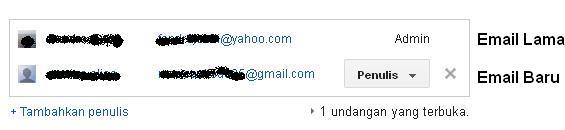
- Buka bagian setelan, maka akan ada 2 email, email lama sebagai admin, email baru sebagai penulis.
- Untuk mendapatkan akses keseluruhan blog. Maka email baru kita harus ubah dari penulis menjadi Admin. Seperti gambar dibawah ini.
- Setelah selesai. maka akan ada 2 Admin dalam satu blog. Sekarang hapus email lama dengan klik tanda X di email lama seperti gambar diatas. Selesai.

Sekarang untuk masuk ke Blog, kamu harus menggunakan Akun Gmail dari
alamat email yang baru. Sedangkan Akun Gmail dari email lama tidak bisa
lagi masuk dan menggunakan blog tersebut.
Jika ingin Akun Gmail dari email lama masih bisa menggunakan blog
tersebut, biarkan saja blog menjadi 2 admin, atau email lama ubah
menjadi penulis. Maka kita bisa masuk ke satu blog, menggunakan 2 alamat
Akun Gmail. Semoga Bermanfaat.
Cara Update Aplikasi Iphone Dari Komputer (PC) atau iTunes

Berikut ini beberapa cara untuk download dan update aplikasi – aplikasi pada iphone.
- Cara mendownload aplikasi dengan menggunakan iphone.
2. jika anda ingin mendownload aplikasi, pembelajaran, game, jejaring sosial, anda dapat menggunakan iTunes untuk melakukannya. Buka iTunes pada komputer anda. dengan cara klik 2 kali.
3. Setelah iTunes di buka kemudian cari iTunes Store. seperti yang terlihat pada gambar. pastikan iphone sudah terkoneksi pada iTunes
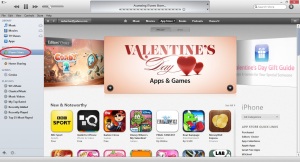
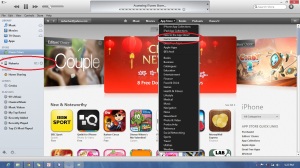
4. Setelah masuk ke iTunes Store tinggal pilih aplikasi yang akan di download. untuk iphone yang belum di jailbreak, silahkan download aplikasi yang free saja lah dlu.. nanti saya akan membahas bagaimana cara jailbreak iOS 6.1
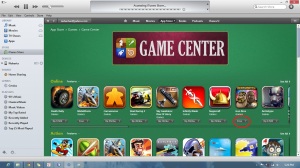
5. Silahkan klik pada gambar di atas yang di lingkari merah untuk mendownload… cari yang free saja.. maka anda akan di suruh untuk memasukan id apple. silahkan masukan id anda.
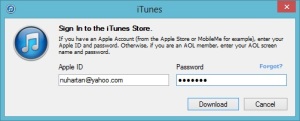
5. Silahkan tunggu beberapa saat untuk proses downloadnya. Setelah proses download selesai, setelah proses downloadnya selesai silahkan masuk ke iphone anda
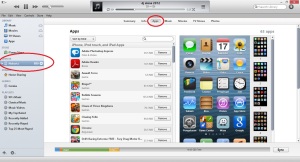
6. kemudian anda tinggal memilih sync dan klik untuk memperbaharui iphone anda. DONE kk
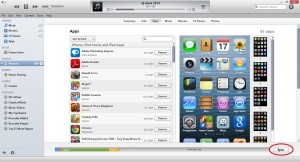
- Cara update aplikasi iphone menggunakan iTunes
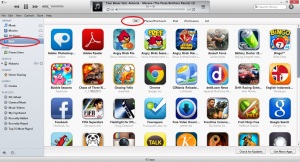
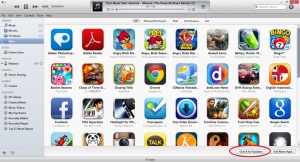
2. Kemudian lihat pada bagian kanan bawa… disana akan terlihat aplikasi – aplikasi yang belum di update kemudian klik saja. karena saya sudah update semua aplikasi jadinya ya tidak ada aplikasi yang perlu di update.. hehehe
CARA DOWNGRADE MODEM BOLT HUAWEI E5372s
Hanya untuk modem Bolt Huawei E5372 slim mungkin max juga bisa (belum ane Tested), dengan Firmware: 21.270.11.04.1151 keluaran Oct 2014.
Disini ane tidak membahas bagaimana cara unlock modem Bolt Huawei E5372s, disini ane hanya membantu bagaimana cara downgrade Firmware Bolt E5372 (21.270.11.04.1151) ke Firmware 21.270.11.00.1151
Download & Siapkan beberapa tools dibawah ini:
– Tool Huawei Flasher
– File Firmware Pancingan
– File Downgrade (Firmware 21.270.11.00.1151)
Caranya langsung saja gan:
– Jalankan Tool Huawei Flasher v1.6
– Colok dan Install dulu driver modemnya di PC / Laptop, Jika sudah terinstall lewati poin ini
– Sebelum Colok lagi Modem Bolt E5372s ke PC / Laptop modem harus di posisi “Force Download” caranya: (tekan power + menu, jika muncul tulisan “force Download”, cepat tekan lagi menu hingga masuk “Force download” (gambar Panah ke atas)
– Lihat / Cek di “device Manager” dapat port berapa modem E5372 tersebut, contoh gbr port COM48 dan COM49

– Edit dengan notepad file “ports.ini” di folder tool Huawei Flasher masukan port COM berapa Modem agan? (N_PORT is port that program will use for read info) (D_PORT is port that program will use for flash modem).

– Kembali ke Tool Huawei Flasher kemudian klik “Select Firmware” dan klik “Parse From HMF”
– Kemudian cari file “E5372_Update_21.270.11.00.1151.hmf” di folder E5372_Update_21.270.11.00.1151 (Pancingan), ceklist semua bin yang sebelah kanan atau cukup 01 bin – 04 bin, yang ane coba semua di ceklist.

– Terus Klik “Flash Modem” dan klik “Resurrect Mode” selanjutnya Klik “Ok” dan tunggu hingga selesai

– Jika Terjadi “FAIL” dibagian tertentu tenang dulu.. cabut saja modem nya dan coba nyalakan kembali (Restart) Jika Bootloop Tenang lagi gan..
– Matikan lagi modemnya, masuk ke “Force Download” lagi
– Colok PC dan Flash dengan file “E5372_Update_21.270.11.00.1151.exe” (klik kanan “Run as administrator”)
– Tunggu sampai selesai dan selamat sudah terDowngrade E5372 agan.
– Selanjutnya terserah agan mau diapain tuh Modem E5372
semoga bisa membantu kalian semua makasih nuat kunjungannya.
Cara Unlock Modem BOLT 4G Huawei E5372s
Unlock Modem BOLT 4G Huawei E5372s bukanlah hal yang sulit lagi. Dengan melakukan unlock,
modem Bolt! (wifi) kamu bisa mengganti kartu Bolt! kamu dengan berbagai
macam SIM card yang ada. Cara ini akan sangat membantu apalagi jika
dirumah kamu tidak ada sinyal Bolt! atau kamu orang yang sering
bepergian.
Bagaimana cara unlock Bolt! Huawei E5372s atau yang biasa dikenal dengan Bolt Slim dan Bolt Max? Berikut adalah caranya:
Sebelum memulainya, ada beberapa hal yang perlu dipastikan:
Bagaimana cara unlock Bolt! Huawei E5372s atau yang biasa dikenal dengan Bolt Slim dan Bolt Max? Berikut adalah caranya:
Sebelum memulainya, ada beberapa hal yang perlu dipastikan:
- File akan terdeteksi sebagai Virus, jadi kamu perlu mematikan terlebih dahulu AntiVirus kamu.
- Tidak ada modem lain yang terhubung ke komputer atau laptop kamu.
- Modem Bolt! Huawei E5372s harus selalu dalam keadaan hidup (ON).
- Disarankan untuk menggunakan Win 7 atau di atasnya.
- Download Firmware Bolt E5372s.
- Hubungkan modem ke komputer atau laptop dalam keadaan menyala (ON).
- Buka My Computer lalu buka drive BOLT! 4G E5372s.

- Klik kanan pada AutoRun lalu pilih Run as administrator.

- Klik Next hingga proses instalasi driver berhasil.

- Berikut adalah contoh driver yang sudah berhasil di install.

- Download Firmware Huawei E5372s, letakan di Desktop agar mudah ditemukan.
- Jalankan Firmware Huawei E5372s dengan Run as Administrator.
- Klik I accept the agreement lalu klik Start untuk memulai.

- Tunggu
sebentar, hingga modem kamu terdeteksi. Jika sudah terdeteksi, secara
otomatis program tersebut akan melakukan pembaruan Firmware.

- Jika muncul notifikasi seperti ini, berarti tandanya Bolt! Huawei E5372s kamu sudah berhasil di-unlock.

- Masukan kartu SIM lain untuk mencobanya. Contoh saat masuk Web GUI (192.168.1.1) dengan menggunakan kartu SIM lain.

- Uji coba speedtest menggunakan kartu lain.

NB; jika modem bold e5372s anda ke lock karnena anda meng upgrade software bold itu sendiri maka anda harus men downgradenya terlebih dahulu sebelum meng unlock modem bold e5372s. untuk itu baca juga DISINI