Tampilkan postingan dengan label Design. Tampilkan semua postingan

Cara Menampilkan Kolom Komentar Default Blogger

Selamat malam. Setelah hampir dua hari ini tidak dapat menulis di blog, dikarenakan ada masalah pada perubahan template yang saya pakai sekarang ini. Iya, ada sebuah masalah yaitu kolom komentar asli dari blogger tidak dapat kembali seperti semula. Ini membuat saya frustrasi dan akhirnya saya memutuskan untuk merampungkan masalah kecil ini. Ya, mengingat saya masih seorang newbie dalam dunia blogging, jadi saya memutuskan bertanya kesebuah di Group Facebook. Hasilnya nihil, tidak ada yang bisa membantu saya. Ini tampilan komentar saya yang tidak tampak. Dan hanya komentar Facebook saja yang terlihat. Sungguh membuat saya frustrasi.
Menyerah ? tentunya saya tidak berpikir kearah sana. Sampai pada akhirnya saya memutuskan untuk mencari berbagai macam referensi tentang mengapa kolom komentar blogger tidak muncul di beberapa artikel yang telah saya tulis sebelumnya. Berhubung setiap orang didunia blogger, yang terlebih dahulu sebelum saya pasti mempunyai masalah yang sama dan saya pikir pasti ada yang share tentang hal ini, maka saya putuskan untuk mencarinya lewat Google search engine yang bisa dipercaya.
Namun, usaha saya juga menemui kegagalan. Saya tidak dapat menemukan Cara Menampilkan Kolom Komentar Default Blogger. Saya menemukan banyak cara yang salah sebelum saya menemukan sebuah jurus terjitu untuk menampilkan kembali kolom komentar saya. dan ternyata setelah saya cek di pengaturannya, saya sudah menyetel pengaturannya sedemikian rupa. Saya telah mensetting agar kolom komentar tersemat, seperti gambar dibawah ini. 
Gambar : Padahal sudah saya setting dengan tampilan "Tersemat"
Namun, tetap saja, kolom komentar saya masih tidak terlihat. Ada apakah ini ? Apakah saya harus menghapus blog KangRushend ini dan membuat blog baru lagi ? Tidak mungkin jawab saya. Tidak mungkin saya harus menghapus blog ini, dikarenakan oleh masa perjuangan saya yang sudah maksimal untuk membangun blog ini.
Padahal pada postingan seperti Orang Yang Tidur Lebih Larut, Cenderung Sukses ?! dan Yang Unik di Bulan Ramadhan itu tampak kolom komentar asli blogger. Mungkinkah ada settingan lain yang ada di dalam blog ini. Akhirnya, Saya sampai pada sebuah kesimpulan, bahwa mengapa pada postingan tertentu saja yang tidak ada kolom komentarnya. Saya mencari dan mengedit sedikit settingan yang berada di dalam kolom “Tulis Baru.” Nah, disanalah saya menemukan titik kegagalan saya selama ini dalam menampilkan kolom komentar asli blogger. Berikut akan saya uraikan sedikit triknya.
Ikuti langkah-langkah ini.
  1. Masuk ke dalam Pos.
  2. Kemudian pilih salah satu postingan yang Anda rasa ada kesalahan. Dalam contoh ini saya memakai postingan saya yang berjudul, Tips Berkendara saat Mudik. Kemudian klik Edit
    Gambar : Klik Edit

  3. Nah, setelah masuk disana. Akan ada beberapa kolom setelan entri seperti ini dibawah ini. Jika dipostingan terletak pada kolom sebelah kanan dari postingan.
    Gambar : Klik Pilihan
  4. Buka setelan. Kemudian ubah settingannya pada Komentar Pembaca menjadi Izinkan. Kemudian klik Selesai. Jika sudah klik perbarui pada postingan tersebut.
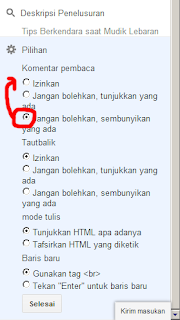
    Gambar : Terlihat bahwa saya salah mensetting.
    Yang anda harus lakukan adalah
    mengubahnya menjadi "Izinkan"
  5. Maka akan tampil seperti komentar yang telah saya setting ini.
  6. Berhasil ! Kolom Komentar telah berhasil saya tampilkan kembali. Namun, yang menjadi masalah sekarang adalah belum ada komentar yang masuk. Jika anda berkenan, mohon memberikan komentar dibawah ini dan juga di  Tips Berkendara saat Mudik. Terimakasih.


Ya, saya sepertinya telah menemui 99 cara yang salah, namun dibalik itu semua akhirnya saya bisa menyadari dimana kesalahan saya selama ini. Demikian yang bisa saya sampaikan pada Artikel Cara Menampilkan Kolom Komentar Default Blogger. Akhir kata jika artikel ini bermanfaat, saya mohon untuk membagikannya di Google Plus ( G+ ). Karena dengan berbagi hidup kita akan menjadi lebih indah dan bermanfaat bagi orang lain.Mohon maaf jika dalam penjabaran artikel ini, saya mempunyai kesalahan yang disengaja maupun tidak disengaja. Semoga artikel ini bermanfaat.

Cara Membuat Menubar Dan Sub Menu Di Blog

Fungsi Menubar Dan Sub Menu yaitu  Bagi para pengunjung hal ini juga sangat dibutuhkan guna mencari informasi berdasarkan pada kategori di sub menu bar. Memberi sub menu bar juga membuat blog kita tampak lebih tampan, teratur, dan praktis (tidak acak-acakan). Langkah-langkahnya berhubungan dengan edit HTML. Bagi para blogger pemula mungkin akan merasa sulit, tetapi sebenarnya hal ini sangat mudah.dan  Cara Membuat Menubar Dan Sub Menu Di Blog ini banyak sekali yang bertanya tetang trik ini dan kali ini saya mencoba untuk menyediakan artikel ini.yang mungkin sudah banyak sekali yang ngepost yah itung-itung nambah referensi saja ok tampa basa basi lagi silahkan ikutti langkag- langkah di bawah ini.


Berikut ini langkah-langkah yang harus dilakukan :
  1. Klik Menu Desain 
  1. Pilih Menu Template lalu pilih menu Edit HTML 
  1. Pilih/klik menu Lanjutkan
  1. Pilih/klik menu Expand Template Widget
  2. Cari scrift berikut :Gunakan CTRL+F agar lebih mudah.
<div class='main-outer'>                 atau
<div id='main-wrapper'>      atau                <div id='main'>         atau <div class='main-outer'>  atau
<div id='main-wrapper'>atau <div id='main'

Setelah dapat, sallah satu dari scrip di atas, copas scrift berikut tepat diatas scrift yang dicari tadi : 

<style>
/* -- Menu Horizontal + Sub Menu-- */
#cat-nav {background:#d07020;margin:0 15px;padding:0;height:35px;}
#cat-nav a { color:#ffffff; text-decoration:none; text-shadow: #033148 0px 1px 0px;border-right:1px solid #ffffff;}
#cat-nav a:hover { color:#fff; }
#cat-nav li:hover { background:#eeb421; }
#cat-nav a span { font-family:Verdana, Geneva, sans-serif; font-size:11px; font-style:normal; font-weight:400; color:#d07020; text-shadow:none;}
#cat-nav .nav-description { display:block; }
#cat-nav a:hover span { color:#fff; }
#secnav, #secnav ul { position:relative; z-index:100; margin:0; padding:0; list-style:none; line-height:1; background:#d17223; }
#secnav a { font-family:Georgia, "Times New Roman", Times, serif; font-style:italic; font-weight:700; font-size:14px; display:block; z-index:100; padding:0 15px; line-height:35px; text-decoration:none;}
#secnav li { float:left; width: auto; height:35px;}
#secnav li ul  { position: absolute; left: -999em; width: 200px; top:35px}
#secnav li ul li  { height:30px; border-top:1px solid #fff; }
#secnav li ul li a  { font-family:Verdana, Geneva, sans-serif; width:180px; line-height:30px; padding:0 10px; font-size:11px; font-style:normal; font-weight:400; color:#ffffff; }
#secnav li ul ul  { margin: -30px 0 0 180px; }
#secnav li:hover ul ul, #secnav li:hover ul ul ul, #secnav li.sfhover ul ul, #secnav li.sfhover ul ul ul { left:-999em; }
#secnav li:hover ul, #secnav li li:hover ul, #secnav li li li:hover ul, #secnav li.sfhover ul, #secnav li li.sfhover ul, #secnav li li li.sfhover ul { left: auto; }
#secnav li:hover,#secnav li.hover  { position:static; }
#cat-nav #secnav {width:100%;margin:0 auto;}
</style>
<div id='cat-nav'>
<ul class='fl' id='secnav'>
<li><a href='http://itsolution17.blogspot.com/search/label/Tips%20%26%20Trik'>Beranda</a></li>
<li><a href='http://itsolution17.blogspot.com/search/label/Hobby'>Hobby</a></li>
<li><a href='http://itsolution17.blogspot.com/search/label/Anime'>Anime</a>
<ul id='sub-custom-nav'>
<li><a href='http://itsolution17.blogspot.com/search/label/Naruto%20Shippuden'>Naruto Shippuden</a></li>
<li><a href='http://itsolution17.blogspot.com/search/label/Bleach'>Bleach</a></li>
</ul>
</li>
<li><a href='http://itsolution17.blogspot.com/search/label/Tips%20%26%20Trik'>Tips dan Trik</a>
<ul id='sub-custom-nav'>
<li><a href='http://itsolution17.blogspot.com/search/label/Windows'>Windows</a></li>
<li><a href='http://itsolution17.blogspot.com/search/label/Blackberry'>Blackberry </a></li>
<li><a href='http://itsolution17.blogspot.com/search/label/Android'>Android </a></li>
<li><a href='http://itsolution17.blogspot.com/search/label/Iphone'>Iphone </a></li>
<li><a href='http://itsolution17.blogspot.com/search/label/Blog'>Blog </a></li>

</ul>
</li>
<li><a href='http://itsolution17.blogspot.com/label/'>Aplikasi</a>
<ul id='sub-custom-nav'>
<li><a href='http://itsolution17.blogspot.com/label/'>Android</a></li>
<li><a href='http://itsolution17.blogspot.com/label/'>Windows </a></li>
<li><a href='http://itsolution17.blogspot.com/label/'>Blackberry </a></li>

</ul>
</li>
<li><a href='http://itsolution17.blogspot.com/label/'> Design</a></li>

</ul>
</div>

PENJELASAN :
    • Ganti Link http://itsolution17.blogspot.com/label/ (warna biru) dengan link/url yang anda inginkan. Bisa jadi link posting atau label (katagori) yang ada pada blog anda.
    • Ganti Tulisan warna biru dengan menu dan sub menu yang anda inginkan.
    • Setiap sub menu bisa ditambah atau dikurangkan sesuai keinginan. 

7. Setelah itu klik Pratinjau dulu untuk memastikan scrift sudah benar . Lalu simpanlah/save. Dan tutup edit HTML tersebut.

Saran : back up dulu template anda sebelum merubah/menambah scrift diatas, agar bisa dimanfaatkan kembali jika ada masalah dengan penambahan srcritf diatas.

8. Untuk menghilangkan tampilan tampilan dabel dengan Laman Utama, 

Maka ikutilah saran berikut :
·         Masuk ke Menu Laman 
·         Lalu pilih tampilan halaman dengan memilih "jangan tampilkan"
·         Simpan setelan, maka laman utama akan tampil sendiri sesuai dengan scrift yang kita ketikkan tadi.
Keterangan ubah warna :
·         Warna Kuning Ubah Warna font saat kursor di dekati
·         hijau ubah warna botom saat kursor di dekati
·         Ungu ubah warna sub botom saat kursor tidak di dekati
·         Orange ubah warna bacground menu bar
·         merah Ubah warna font pada menu bar
·         biru muda ubah warna bayangan font pada menubar
·         warna biru ubah warna pembatas antar butom
·         Abu2 mengubah warna font sub menu bar

sekian artikel Cara Membuat Menubar Dan Sub Menu Di Blog semoga bisa membatu kalo ada yang masih belum berhasil komentar saja di  bawah ini siapa tau ada yang bisa membatu.terimaksih