Tampilkan postingan dengan label Blog. Tampilkan semua postingan

Cara Mengganti Email Blog di blogger

Akun Gmail atau google account adalah id yang diperlukan untuk masuk ke blog, yang didapatkan dengan cara mendaftarkan Email terlebuh dahulu ke Gmail, agar bisa menggunakan layanan blogspot. Tanpa adanya akun Gmail, maka kita tidak bisa masuk ke blog. Jika kita lupa dengan password Gmail, maka kita masih memerlukan Email yang kita daftarkan ke Gmail untuk mendapatkan password yang baru. Password baru itu akan dikirimkan ke alamat Email kita. Maka dari itu, Email sangat penting untuk menjaga keamanan id Gmail yang digunakan untuk masuk ke blogspot.
Mengganti email blog dengan email yang baru, dengan alasan keamanan blog sudah tidak lagi aman karena email blog sudah banyak diketahui orang, atau kita tidak ingin email kita dibanjiri pesan masuk dari blogspot.. Artikel ini akan menjelaskan bagaimana cara mengganti email blog yang lama, dengan email blog yang baru. Cara Mengganti Email Blog.
Ikuti langkah-langkah dibawah ini.

Menambahkan Penulis Blog

  1. Login ke Blog. Dari halaman dasbor, pilih Setelan.
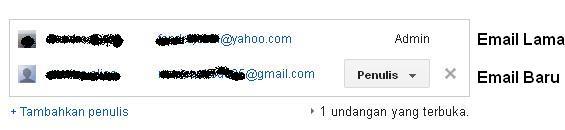
  2. Selanjutnya dibagian Dasar, lihat Izin Penulis Blog, klik + tambahkan penulis dan masukan alamat email baru. Seperti gambar dibawah ini.
  3. cara mengganti email blog
  4. Keterangan: Alamat email yang dimasukan, harus sudah punya akun Google, jika belum punya silakan daftar dulu akun google. 
  5. Dan Klik Undang Penulis. Selanjutnya Logout dari Blospot.

Menerima pesan undangan sebagai penulis blog

  1. Sekarang, Buka Yahoo dan buka alamat email baru yang dimasukan tadi. 
  2. Selanjutnya buka Kotak masuk, dan buka pesan undangan penulis dari blog. seperti gambar dibawah ini.
  3. cara mengganti email blog
  4. Klik Url http://www.blog Seperti gambar diatas. Maka akan terbuka halaman baru, Seperti gambar dibawah ini.
  5. cara mengganti email blog
  6. Masuklah dengan akun Gmail (dari alamat email yang kita masukan tadi) Dan klik Terima undangan. Dan kamu akan masuk ke halaman blogger sebagai penulis.
  7. Sekarang, silakan logout dari blogger.

Merubah penulis menjadi admin blog

  1. Dan login ke blog dengan akun g'mail lama.
  2. Buka bagian setelan, maka akan ada 2 email, email lama sebagai admin, email baru sebagai penulis.
  3. cara mengganti email blog
  4. Untuk mendapatkan akses keseluruhan blog. Maka email baru kita harus ubah dari penulis menjadi Admin. Seperti gambar dibawah ini.
  5. cara mengganti email blog
  6. Setelah selesai. maka akan ada 2 Admin dalam satu blog. Sekarang hapus email lama dengan klik tanda X di email lama seperti gambar diatas. Selesai.
Sekarang untuk masuk ke Blog, kamu harus menggunakan Akun Gmail dari alamat email yang baru. Sedangkan Akun Gmail dari email lama tidak bisa lagi masuk dan menggunakan blog tersebut.
Jika ingin Akun Gmail dari email lama masih bisa menggunakan blog tersebut, biarkan saja blog menjadi 2 admin, atau email lama ubah menjadi penulis. Maka kita bisa masuk ke satu blog, menggunakan 2 alamat Akun Gmail. Semoga Bermanfaat.

Menghilangkan Langgan : Entri (Atom) dan Subscribe to : Poskan Komentar (Atom) Di BLOG

DLanggan : Entri (Atom) dan Subscribe to : Poskan Komentar (Atom), ada yang merasa kerapian blog kita terganggu dengan adanya tulisan di "Langgan: Entri (Atom)"? Mungkin itu yang pernah kita alami, dengan tulisan itu yang menurut kita tidak penting dan tempatnya juga kurang sesuai, maka kita bisa hilangkan atau kita ganti tempatnya agar lebih rapi. Sesuai dengan namanya Langgan: Entri (Atom) adalah fasilitas untuk berlangganan artikel/posting, sedangkan Subscribe to: Poskan Komentar (Atom) adalah fasilitas berlangganan bagi pengunjung untuk mengetahui komentar-komentar atas posting/artikel dari blog yang bersangkutan.


alam membuat sebuah blog, kita pasti ingin blog kita tampil lebih rapi. Tulisan-tulisan yang mungkin tidak diperlukan atau mengganggu kerapian blog kita, lebih baik kita hilangkan atau digantikan oleh fungsi dari tool lain. Salah satunya adalah
Namun demikian sebagian blogger tidak menyukai fitur-fitur tersebut, karena selain terlalu sederhana, juga telah tersedia fasilitas berlangganan yang lebih canggih seperti FeedBurner.Com, maka dari itu sebagian blogger lebih suka menghapus/menghilangkan fitur Langgan: Entri (Atom) dan Subscribe to: Poskan Komentar (Atom) dari blog mereka.

Nah jika Anda ingin mengikuti jejak sebagian blogger tersebut, berikut ini cara menghilangkan Langgan: Entri (Atom) dan Subscribe to: Poskan Komentar (Atom) di Blogspot :

A. Cara Menghapus Langgan: Entri (Atom):
  1. Login ke Blogspot => klik Rancangan/Design => pilih Edit HTML, kasih centang pada kotak Expand Template Widget dan gunakan tombol Find untuk memudahkan pencarian kode;
  2. Cari kode di bawah ini:
    <b:include data='feedLinks' name='feedLinksBody'/>
  3. Hapus/delete semua kode di atas, lalu Save Template, selesai.

B. Cara Menghapus Subscribe to: Poskan Komentar (Atom):
  1. Login ke Blogspot => klik Rancangan/Design => pilih Edit HTML, kasih centang pada kotak Expand Template Widget dan gunakan tombol Find untuk memudahkan pencarian kode;
  2. Cari kode di bawah ini:
    <div class='feed-links'>
    <data:feedLinksMsg/>
    <b:loop values='data:links' var='f'>
    <a class='feed-link' expr:href='data:f.url' expr:type='data:f.mimeType' target='_blank'><data:f.name/> (<data:f.feedType/>)</a>
    </b:loop>
    </div>
  3. Hapus/delete semua kode di atas, lalu Save Template, selesai.

Demikianlah tutorial sederhana cara hapus/hilangkan Langgan: Entri (Atom) dan Subscribe to: Poskan Komentar (Atom) pada Blogspot ini

Semoga bermanfaat. buat sobat- sobat sekalian

Tutorial Membuat Menu Horizontal Dropdown + Search engine

Tutorial Membuat Menu Horizontal Dropdown + Search engine - Hallo para Sobat Blogger. Kali ini saya akan share tentang cara membuat Menu Horizontal Dropdown pada blog. dan kelebihan pada menu dropdown ini adalah terdapat search engine di samping menu yg memudah kan para pengunjung mencari informasi di blog anda

Contoh :


Berikut Tutorialnya :

1.) Seperti biasa, pertama-tama kita harus login ke account Blogger terlebih dahulu
2.) Masuk ke Dashboard, Template
3.) Pilih Edit HTML, lalu ceklis "Expand Template Widget"
4.) Cari kode ]]></b:skin> (tekan ctrl+f untuk mempermudah pencarian)
5.) bila sudah, letakkan kode dibawah ini tepat diatas kode ]]></b:skin>
/* Menu Horizontal Dropdown
----------------------------------------------- */
#menuwrapperpic{background:url(https://blogger.googleusercontent.com/img/b/R29vZ2xl/AVvXsEh3IO8oMbAmh2yPAUEv7tSaSIuvtBhZIL8dTeiIhg3M0n1VfN0G54_Ih-HsxThDkdYYUP7-71nq-KToa7Vi-qEgEYqydFjp_4Q94NynTvUr-RgksB9pHjkNzmDo0Ib8U6Mp6XzPwZoWTuo/s1600/nav.png) repeat-x;width:960px;margin:0 auto;padding:0 auto}
#menuwrapper{width:960px;height:30px;margin:0 auto}.menusearch{width:300px;float:right;margin:0 auto;padding:0 auto}
.clearit{clear:both;height:0;line-height:0.0;font-size:0}
#menubar{width:100%}
#menubar,#menubar ul{list-style:none;font-family:Arial, serif;margin:0;padding:0}
#menubar a{display:block;text-decoration:none;font-size:12px;font-weight:700;text-transform:uppercase;text-shadow: 0px 1px 1px #000;color:#f2f1f1;border-right:1px solid #666;padding:9px 10px 8px}
#menubar a.trigger{background-image:url(https://blogger.googleusercontent.com/img/b/R29vZ2xl/AVvXsEjA6hXHN1CXewq796zf-rvejn8KXKtXY1jgY9RMkkzhWwzkVeyqQZ4GxKedbDZb5KgOBGqbuGqj5UsY5ci1ndZNxDw_b5f_cvLauFsIcr0IEQBK7LfMpl54Vn7pnuXjlTn0BQpw9dzIJiU/s1600/arrow_white.gif);background-repeat:no-repeat;background-position:right center;padding:9px 24px 8px 10px}
#menubar li{float:left;position:static;width:auto}
#menubar li ul,#menubar ul li{width:170px}
#menubar ul li a{text-align:left;color:#fff;font-size:12px;font-weight:400;text-transform:none;font-family:Arial;border:none;padding:5px 10px}
#menubar li ul{z-index:100;position:absolute;display:none;background:#222;padding-bottom:5px;-moz-box-shadow:0 2px 2px rgba(0,0,0,0.6);-webkit-box-shadow:0 2px 2px rgba(0,0,0,0.6)}
#menubar li:hover a,#menubar a:active,#menubar a:focus,#menubar li.hvr a{background-color:#222;color:#E98C0A}
#menubar li:hover ul,#menubar li.hvr ul{display:block}
#menubar li:hover ul a,#menubar li.hvr ul a{color:#edfdfd;background-color:transparent;text-decoration:none}
#menubar li ul li.hr{border-bottom:1px solid #444;border-top:1px solid #000;display:block;font-size:1px;height:0;line-height:0;margin:4px 0}
#menubar ul a:hover{background-color:#555!important;color:#fff!important;text-decoration:none}
6. Cari kode </head>, kode tersebut biasanya terdapat dua, kamu cari kode yang kedua
7. bila sudah ketemu, letakkan kode berikut tepat dibawah kode </head> 
 <div id='menuwrapperpic'>
<div id='menuwrapper'>
<ul id='menubar'>
<li><a href='#'>Home</a></li>
<li><a href='#'>About Us</a></li>
<li><a class='trigger' href='#'>Contact Us</a>
<ul>
<li><a href='#'>Goggle +</a></li>
<li class='hr'/>
<li><a href='#'>Contact on Facebook</a></li>
<li class='hr'/>
<li><a href='#'>Contact on Twitter</a></li>
</ul>
</li>
<li><a href='#'>Sport</a></li>
<li><a href='#'>Culture</a></li>
<li><a class='trigger' href='#'>Entertainment</a>
<ul>
<li><a href='#'>Music</a></li>
<li class='hr'/>
<li><a href='#'>Movie</a></li>
<li class='hr'/>
<li><a href='#'>Television</a></li>
</ul>
</li>
<li><a href='#'>Health</a></li>
<li><a class='trigger' href='#'>More</a>
<ul>
<li><a href='#'>Themes</a></li>
<li class='hr'/>
<li><a href='#'>Tutorial</a></li>
<li class='hr'/>
<li><a href='#'>Resource</a></li>
<li class='hr'/>
<li><a href='#'>Advertise</a></li>
<li class='hr'/>
<li><a href='#'>Javascript</a></li>
</ul>
</li>
</ul>
<div class='menusearch'>
<div style='float:right;padding:4px 8px 0 0;'>
<form action='http://www.google.com/search' method='get' target='_blank'>
<input name='sitesearch' style='display:none;' value='http://boma-internet.blogspot.com'/>
<input id='search-box' name='q' onblur='if(this.value==&apos;&apos;)this.value=this.defaultValue;' onfocus='if(this.value==this.defaultValue)this.value=&apos;&apos;;' style='width:170px;border:none;padding:4px 10px; font:12px Arial;color:#666; background:url(https://blogger.googleusercontent.com/img/b/R29vZ2xl/AVvXsEj0usalTIxPiGgfqX9xfpSLFOphIX8k6LWt5ZJue38jrSXyd3shnnAm2j37jhbtPr-pZFg2hjFxSCvtE9GIAPi_IFylMbAYYy3kilGjBDbmXTkGexr_M64-ZL5lbP3zgkxUztGnhOcB00c/s1600/field-bg.gif) no-repeat;' type='text' value='Search on this site...'/><input align='top' id='search-btn' src='https://blogger.googleusercontent.com/img/b/R29vZ2xl/AVvXsEjJikDZtK84-HEb00aDuMT2oJjv0PJ2Rnx-zuiKBah4h-0OAWJaU6aB9GEFXuKwUJAHPNEZv74XqmRshtuyuCdImtQv7fOxFPuG2N09NWy8K0Z-1XaisvTVKNWW8v08vM-USSEEr9lIr8I/s1600/bg_search.gif' type='image' value='Search'/>
</form>
</div>
</div>
<br class='clearit'/>
</div>
<div style='clear:both;'/>
</div> 
Keterangan : Yang warna merah adalah link yang akan dituju
Yang warna biru adalah judul dari Menu dropdownnya
Yang warna ungu, ganti dengan url blog kamu

8.) Sebelum menyimpan template, sebaiknya klik pratinjau/preview terlebih dahulu, supaya bisa melihat apakah widgetnya sudah benar atau tidak
9.) bila sudah, klik Simpan template.
Makasih Kunjunganya yah sob semoga bisa membantu .

Cara Menghilangkan Tulisan Diberdayakan Oleh Blogger Pada Blogspot

pasti semua kawan bloger penasarn tentang Cara Menghilangkan Tulisan Diberdayakan Oleh Blogger Pada Blogspot. nah pasti sobat semua merasa di berdayakan oleh bloger dongs pdahal templatenya udah kita disgn sendiri atau apa lah sehingga sobat mencari artikel Cara Menghilangkan Tulisan Diberdayakan Oleh Blogger Pada Blogspot. yups kita mulai saja ikuti langkah di bawah ini yah sob.

Caranya cukup gampang, temen-temen tinggal mengikuti langkah-langkah dibawah ini:
1. Temen-temen harus Login dululah :D
2. Trus ke Template -> Klik Edit HTML
3. Setelah itu centang "Expand Template Widget"
4. Cari kode ]]></b:skin, atau tekan Ctrl+f untuk memudahkan pencarian
5. Copy kode dibawah ini dan letakkan tepat diatas kode ]]></b:skin :

#Attribution1 {
height:0px;
visibility:hidden;
display:none
}

6. Klik Simpan Template

Tadaaa..... Tulisan "Diberdayakan oleh blogger" pada blog temen-temen sudah hilang begitu saja :p

Cara Menghilangkan Obeng dan Tang di Blogger

Biasanya kita sering melihat tampilan gambar obeng dan tang ini di sudut atau samping element - element di luar template yang kita pakai, Mungkin itu bisa mengganggu dan tidak bagus terlihat pada sebuah blog.

Sebenarnya Icon Quick edit Blogger ini adalah bukan suatu masalah, karena dengan adanya tanda obeng dan tang ini berfungsi untuk mempermudah dalam melakukan pengeditan terhadap widget atau gadget secara langsung di halaman home atau postingan sebuah blog itu.

Namun jika ada pengunjung yang masuk dan ingin membaca - baca artikel yang di share di blogs itu, akan bisa terganggu dengan melihat banyaknya gambar tang dan obeng, Untuk itu artikel kali ini saya akan membahas bagaimana cara menghilangkan tanda icon obeng dan tang pada sebuah website atau blog.

Menghilangkan Icon Obeng dan Tang / Quick edit Blogger ini sangatlah mudah, adapun langkah - langkah cara menghilangkannya sebagai berikut :

Silahkan Logg in terlebih dahulu di account blogger sobat >> klik menu Template >> klik Edit Html , kemudian silahkan dengan melanjutkan pencarian kode script ]]></b:skin> di dalam template tersebut, Jika sudah menemukan kode yang dicari silahkan copy paste script di bawah ini dan untuk pemasangan kode dibawah ini simpan sebelum atau di atas kode script ]]></b:skin>


.quickedit{
display:none;
}

Selesai dan jangan lupa klik simpan template, Bagaimana hasilnya dari pemasangan kode di atas ? pastinya sobat telah menghapus tanda ikon obeng dan tang tersebut di dalam template ya hehehe.., tetapi jika suatu saat nanti sobat merubah atau menggunta - ganti template lagi dijamin akan tampil kembali icon quick edit blogger tersebut, Lebih baik jangan terlalu sering mengganti template blog karena akibatnya bisa berdampak negatif atau buruk pada situs tersebut.

Semoga tutorial menghilangkan obeng dan tang di blog tersebut bisa mudah dipahami dan bermanfaat.

Cara Membuat Scroll Bar Di Postingan Blog


Cara Membuat Scroll Bar Di Postingan Blog
Cara Membuat Scroll Bar di Postingan Blog - Kali ini saya akan share artikel mengenai Cara Membuat Scroll Bar Pada Postingan Blog. Sedikit penjelasan dan pengetahuan untuk sobat tentang definisi serta fungsi dan kegunaanya Scroll Bar adalah untuk memudahkan kita apabila ada kode atau tulisan yang sangat panjang agar tidak memakan terlalu banyak tempat atau bisa juga dibilang untuk mengefisienkan tempat atau halaman blog sehingga tidak terlalu panjang kebawah. Intinya tampilan posting blog kita jadi singkat dan dinamis.


Cara Membuat scroll bar di posting blog sangatlah mudah, Caranya hampir sama seperti saat kita menulis postingan blog. Namun yang paling penting adalah jangan lupa sobat copy/paste atau Tulis Kode script di bawah ini pada mode Edit HTML di bagian posting blog.

Contoh Scroll Bar Pada Postingan Blog :
Cara Membuat Scroll Bar di Postingan Blog - Kali ini saya akan share artikel mengenai Cara Membuat Scroll Bar Pada Postingan Blog. Sedikit penjelasan dan pengetahuan untuk sobat tentang definisi serta fungsi dan kegunaanya Scroll Bar adalah untuk memudahkan kita apabila ada kode atau tulisan yang sangat panjang agar tidak memakan terlalu banyak tempat atau bisa juga dibilang untuk mengefisienkan tempat atau halaman blog sehingga tidak terlalu panjang kebawah. Intinya tampilan posting blog kita jadi singkat dan dinamis
Jika sobat tertarik menggunakannya silahkan copy/paste scrip dibawah ini pada Halaman Edit HTML Bukan pada Halaman Compose.
<div style="border: 1px solid #eee; height: 100px; overflow: auto; padding: 10px; width: 400px;">
Letakan Tulisan / Kode HTML Sobat Disini
</div>
Setelah meletakan kode HTML di atas pada halaman edit HTML, sobat bisa melakukan pengecekan pada halaman Compose.

Keterangan :
100px : Kode untuk mengatur tinggi pada kolom scroll.
400px : Kode untuk mengatur lebar pada kolom scroll.

Demikian artikel yang saya buat tentang Cara Membuat Scroll Bar Di Postingan Blog. Semoga artikel yang saya buat ini dapat berguna dan bermanfaat bagi sobat blogger. Jika ada yang kurang jelas silahkan berkomentar di kolom komentar dibawah atau melalui ChatBox. Salam Blogger

Membuat Sidebar Multi Tab dengan Efek jQuery

Pada kesempatan kali ini saya akan membahas cara membuat Sidebar Multi tab dengan sedikit efek jQuery, seperti yang kita ketahui kebanyakan blog atau website memiliki banyak widdget pada sidebarnya, bisa mencapai 5 sampai 10 widget pada tiap website, misalnya popular post, label, recent post dll.
Sidebar multi tab ini ada dua macam yaitu dengan cara Edit HTML dan tanpa Edit HTML.
Perbedaanya:
  1. Dengan Edit HTML, widget bawaan blogger seperti popular post, label, archive, follower dll yang asli punya blogger bisa dimasukan kedalam sidebar multi tab ini, karena memanfaatkan fungsi asli penambahan widget yaitu pada layout » tambah gadget.
  2. Dengan Tanpa Edit HTML, widget bawaan dari blogger seperti yang saya sebutkan diatas tidak bisa dimasukan kedalam sidebar multi tab ini, karena hanya bisa menambahkan widget dari luar blogger seperti Fb-like box, twitter-box dll, sehingga membuat loading agak lama.
Dan yang akan kita bahas disini yaitu sidebar multi tab dengan melalui Edit HTML. Fungsi dari sidebar multi tab ini adalah untuk meminimalisir penggunaan ruang pada sidebar sehingga widget terlihat tidak terlalu banyak. Ada cara lain untuk meminimalisir widget pada blog atau website kita, bisa dengan cara membuat sidebar accordion atau sidebar buka tutup. Kode script dan css sidebar multi tab ini saya dapatkan dari template MyExtraNews buatan Mkr-Site yang sudah saya modifikasi sedikit.
Berikut cara pemasangannya:
1. Login akun blogger adan masing-masing
2. Letakkan kode berikut ini dibawah kode ]]></b:skin>

<style>

#sidebar-tab h2{display:none;}

#select-tab{margin:0 auto 10px}

#select-tab,#select-tab li{padding:0;margin:0;list-style:none;overflow:hidden}

#select-tab li{float:left;width:33.3%;text-align:center}

#select-tab a{line-height:32px;display:block;background-color:#666;color:white;font-weight:bold;text-decoration:none}

#select-tab .selected a,#select-tab a:hover{background-color:#860000}

#sidebar-main .widget1{background-color:#f7f7f7;width:100%;float:left;padding:5px}

#sidebar-main{overflow:hidden}

</style> 
3. Kemudian letakkan kode berikut ini dibawah kode <aside id='sidebar-wrapper'> atau <div id='sidebar-wrapper'>

<div id='sidebar-tab'>

<div id='tab'>

<div class='tab-widget-menu clear'>

<ul id='select-tab'>

<li class='tab1'><a href='#tab1'>Popular Post</a></li>

<li class='tab2'><a href='#tab2'>Comments</a></li>

<li class='tab3'><a href='#tab3'>Archive</a></li>

</ul>

</div>

<div id='sidebar-main'>

<div class='widget1' id='tab1'> 

<b:section class='sidebar' id='tab1-popular-posts' showaddelement='yes'>

</b:section>

</div>

<div class='widget1' id='tab2'> 

<b:section class='sidebar' id='tab2-comments-posts' showaddelement='yes'>

</b:section>

</div>

<div class='widget1' id='tab3'> 

<b:section class='sidebar' id='tab4-srchive' showaddelement='yes'>

</b:section>

</div>

</div>

</div>

<script type='text/javascript'>

//<![CDATA[

$(function(){$("#select-tab li:first").addClass("selected");$("#sidebar-main > 
div").hide();$("#sidebar-main > div:first").show();$("#select-tab a").click(function()
{$("#select-tab li").removeClass("selected");$(this).parent().addClass("selected");var a=$(this).attr("href");$
"#sidebar-main > div:visible").hide();$(a).fadeToggle(1000);return false})});

//]]>

</script>

</div>
4. Silahkan anda sesuaikan sendiri, anda bisa mengganti tulisan Popular Post, Comment dan Archive sesuai dengan widget yang ingin anda tambahkan nanti.
5. Simpan Template
  1. Untuk menambahkan widget kedalamnya caranya seperti biasa, anda tinggal masuk pada menu Tata Letak » Tambah Gadget.
Penting!!
Bagi anda yang sudah memakai sidebar dengan efek accordion dengan cara edit HTML, lebih baik nonaktifkan accordionya jika ingin memakai sidebar multi tab ini, atau bisa juga membuat elemen khusus dengan ID berbeda untuk sidebar multi tab atau accordion, sehingga kedunya bisa berjalan normal.
Itulah cara Membuat Sidebar Multi Tab dengan Efek jQuery, semoga bermanfaat

Cara Menampilkan Kolom Komentar Default Blogger

Selamat malam. Setelah hampir dua hari ini tidak dapat menulis di blog, dikarenakan ada masalah pada perubahan template yang saya pakai sekarang ini. Iya, ada sebuah masalah yaitu kolom komentar asli dari blogger tidak dapat kembali seperti semula. Ini membuat saya frustrasi dan akhirnya saya memutuskan untuk merampungkan masalah kecil ini. Ya, mengingat saya masih seorang newbie dalam dunia blogging, jadi saya memutuskan bertanya kesebuah di Group Facebook. Hasilnya nihil, tidak ada yang bisa membantu saya. Ini tampilan komentar saya yang tidak tampak. Dan hanya komentar Facebook saja yang terlihat. Sungguh membuat saya frustrasi.
Menyerah ? tentunya saya tidak berpikir kearah sana. Sampai pada akhirnya saya memutuskan untuk mencari berbagai macam referensi tentang mengapa kolom komentar blogger tidak muncul di beberapa artikel yang telah saya tulis sebelumnya. Berhubung setiap orang didunia blogger, yang terlebih dahulu sebelum saya pasti mempunyai masalah yang sama dan saya pikir pasti ada yang share tentang hal ini, maka saya putuskan untuk mencarinya lewat Google search engine yang bisa dipercaya.
Namun, usaha saya juga menemui kegagalan. Saya tidak dapat menemukan Cara Menampilkan Kolom Komentar Default Blogger. Saya menemukan banyak cara yang salah sebelum saya menemukan sebuah jurus terjitu untuk menampilkan kembali kolom komentar saya. dan ternyata setelah saya cek di pengaturannya, saya sudah menyetel pengaturannya sedemikian rupa. Saya telah mensetting agar kolom komentar tersemat, seperti gambar dibawah ini. 
Gambar : Padahal sudah saya setting dengan tampilan "Tersemat"
Namun, tetap saja, kolom komentar saya masih tidak terlihat. Ada apakah ini ? Apakah saya harus menghapus blog KangRushend ini dan membuat blog baru lagi ? Tidak mungkin jawab saya. Tidak mungkin saya harus menghapus blog ini, dikarenakan oleh masa perjuangan saya yang sudah maksimal untuk membangun blog ini.
Padahal pada postingan seperti Orang Yang Tidur Lebih Larut, Cenderung Sukses ?! dan Yang Unik di Bulan Ramadhan itu tampak kolom komentar asli blogger. Mungkinkah ada settingan lain yang ada di dalam blog ini. Akhirnya, Saya sampai pada sebuah kesimpulan, bahwa mengapa pada postingan tertentu saja yang tidak ada kolom komentarnya. Saya mencari dan mengedit sedikit settingan yang berada di dalam kolom “Tulis Baru.” Nah, disanalah saya menemukan titik kegagalan saya selama ini dalam menampilkan kolom komentar asli blogger. Berikut akan saya uraikan sedikit triknya.
Ikuti langkah-langkah ini.
  1. Masuk ke dalam Pos.
  2. Kemudian pilih salah satu postingan yang Anda rasa ada kesalahan. Dalam contoh ini saya memakai postingan saya yang berjudul, Tips Berkendara saat Mudik. Kemudian klik Edit
    Gambar : Klik Edit

  3. Nah, setelah masuk disana. Akan ada beberapa kolom setelan entri seperti ini dibawah ini. Jika dipostingan terletak pada kolom sebelah kanan dari postingan.
    Gambar : Klik Pilihan
  4. Buka setelan. Kemudian ubah settingannya pada Komentar Pembaca menjadi Izinkan. Kemudian klik Selesai. Jika sudah klik perbarui pada postingan tersebut.
    Gambar : Terlihat bahwa saya salah mensetting.
    Yang anda harus lakukan adalah
    mengubahnya menjadi "Izinkan"
  5. Maka akan tampil seperti komentar yang telah saya setting ini.
  6. Berhasil ! Kolom Komentar telah berhasil saya tampilkan kembali. Namun, yang menjadi masalah sekarang adalah belum ada komentar yang masuk. Jika anda berkenan, mohon memberikan komentar dibawah ini dan juga di  Tips Berkendara saat Mudik. Terimakasih.


Ya, saya sepertinya telah menemui 99 cara yang salah, namun dibalik itu semua akhirnya saya bisa menyadari dimana kesalahan saya selama ini. Demikian yang bisa saya sampaikan pada Artikel Cara Menampilkan Kolom Komentar Default Blogger. Akhir kata jika artikel ini bermanfaat, saya mohon untuk membagikannya di Google Plus ( G+ ). Karena dengan berbagi hidup kita akan menjadi lebih indah dan bermanfaat bagi orang lain.Mohon maaf jika dalam penjabaran artikel ini, saya mempunyai kesalahan yang disengaja maupun tidak disengaja. Semoga artikel ini bermanfaat.

Cara Membuat Blog Gratis di WordPress dan Blogger

Bagaimana Cara Membuat Blog Gratis di WordPress dan Blogger
 Bagaimana Cara Membuat Blog Gratis di WordPress dan Blogger
Ilustrasi dari onlinetechguru.org
Cara membuat blog – Blogging adalah kegiatan yang semakin banyak digemari oleh masyarakat Indonesia saat ini. Semakin banyak blogger baru yang bermunculan dengan topik dan gaya tulisan yang berbeda-beda. Untuk membuat blog, sebenarnya ada banyak sekali platform yang bisa kita gunakan, seperti: WordPress, Tumblr, Blogger, Weebly, Webs, Jigsy, dan masih banyak lagi. Namun, saya perhatikan kebanyakan blogger Indonesia menggunakan WordPress dan Blogger (blogspot). Karena itu saya akan membahas sedikit tentang cara buat blog di kedua platform ini.
Oh ya, Saya membuat artikel ini khusus untuk teman-teman yang belum mengerti cara membuat blog, baik itu di WordPress ataupun di Blogger. Jadi, kalau Anda sudah mengerti caranya, menurut saya tidak perlu membaca artikel ini lagi. Nah, untuk teman-teman yang belum mengerti cara buat blog di WP atau Blogger silahkan lanjutkan membaca, dan jangan lupa siapkan camilan dan minuman karena artikel ini agak panjang hehehe.
Sebelumnya, saya beri tahu dulu bahwa kedua layanan ini – WordPress dan Blogger – memberikan layanan gratis untuk membuat blog. Namun, walaupun keduanya memberikan layanan gratis untuk blogging, kedua platform ini memiliki perbedaan satu sama lain. Nah, pelajari apa saja kelebihan dan kekurangan kedua platform ini agar mengetahui platform mana yang paling cocok dengan Anda.

I. Cara Membuat Blog Gratis di WordPress (WP)

Script WordPress bisa digunakan untuk domain dengann hosting sendiri ataupun digunakan secara gratisan. Namun, artikel ini akan membahas cara membuat blog gratis di WordPress.com, dimana kita bisa menikmati semua layanan dengan gratis, baik itu subdomain dan juga hosting-nya. Berikut ini langkah-langkahnya:
1. Langkah pertama adalah membuka situs WordPress, klik atau buka URL ini di browser Anda id.wordpress.com
2. Setelah halaman WordPress terbuka, silahkan masukkan alamat web yang Anda inginkan, misalnya BlogTersayang.wordpress.com. Lalu klik tombol “Buat Situs Web”. Lihat gambar di bawah ini:
3. Akan muncul halaman baru. Pada halaman ini, Anda akan diminta mengisi kolom-kolom, seperti alamat email Anda, nama pengguna (untuk login), password, dan alamat blog.
  • Alamat email: isi dengan alamat email Anda
  • Nama pengguna: Gunakan nama Anda atau variasi nama Anda (misalnya: nana89), ini untuk user name ketika login ke dashboar WP
  • Password: isi dengan password yang kuat dan mudah diingat
  • Pastikan alamat blog: cek ulang alamat untuk blog Anda, misalnya “BlogTersayang.wordpress.com”
  • Jangan lupa klik link yang bertuliskan “akan menggunakan alamat yang gratis”
  • Setelah semua kolom telah diisi, klik tombol “Buat Blog” yang ada di bagian bawah.
4. Pihak WordPress akan mengirimkan link untuk verifikasi ke email Anda. Buka email Anda, temukan email dari wordpress.com dan klik link di dalam email tersebut. Lihat gambar
5. Setelah melakukan verifikasi dengan cara yang dijelaskan pada langkah 4 di atas (klik link verifikasi), nanti akan terbuka tab baru di browser dan Anda akan melihat halaman dashboard WordPress milik Anda. Lihat Gambar

Pengaturan, Desain dan Posting di Blog WordPress

Sampai langkah 5 di atas sebenarnya Anda sudah punya blog WordPress. Anda bisa melihat tampilan blog dengan mengetikkan nama blog Anda di browser. Namun, mungkin Anda merasa tidak cocok dengan tampilan default dari WordPress. Anda bisa mulai melakukan beberapa settingan pada blog WP anda, misalnya membuat judul blog, membuat tag line atau deskripsi singkat, mengganti themes, memasang widget dan lain-lain.
1. Pengaturan Blog WP
Untuk membuat pengaturan di blog WordPress, Anda bisa melakukannya di dalam dashboard WP Anda dengan membuka tombol link “Pengaturan“. Pada bagian pengaturan terdapat sub-sub kategori pengaturan yang akan Anda edit. Menurut saya, yang paling penting pada bagian ini adalah pengaturan; umum, menulis, membaca, diskusi,  Berikut ini penjelasan singkatnya:
  • Umum: Pada bagian ini Anda bisa mengganti judul blog dengan judul yang sesuai dengan keinginan, dan juga menambahkan tagline untuk blog Anda. Selain itu, Anda juga bisa melakukan beberapa pengaturan lainnya di halaman ini, misalnya menambahkan ikon untuk blo, mengganti format tanggal dan waktu. Jangan lupa untuk menyimpan perubahaan yang Anda lakukan.
  • Menulis: Pada bagian ini Anda bisa membuat pengaturan tulisan, memilih kategori tulisan standar.
  • Membaca: Di sini Anda bisa mengatur tulisan yang ditampilkan pada halaman utama blog Anda. Anda bisa membuat halaman statis ataupun dinamis, tapi saran saya karena ini adalah blog maka akan lebih baik bila Anda menampikan halaman dinamis. Pada halaman ini Anda juga bisa menentukan jumlah artikel yang tampil di halaman utama, dan lain-lain. Bila Anda tidak menginginkan hal khusus, biarkan saja settingan di halaman ini secara default.
  • Diskusi – Di sini Anda bisa mengatur bagaimana orang lain bisa berkomentar di blog Anda. Jika Anda tidak menginginkan hal yang khusus, sebaiknya biarkan saja settingan default pada halaman ini.
2. Desain Blog WP
Anda juga bisa mengganti Themes dan menambahkan widget untuk Blog WordPress Anda. Mengatur themes dan widget dapat membuat blog WP terlihat lebih baik dan sesuai dengan keinginan pelmilik blog. Buka tombol link “Tampilan” yang ada di dashboard blog wordpress Anda. Menurut saya bagian yang paling penting di sini adalah Tema, Widget, Menu. Berikut penjelasan singkatnya:
  • Tema: Pada bagian ini Anda bisa memilih theme/ tema yang sesuai dengan keinginan Anda. Di WordPress.com ada banyak sekali tema gratisan dengan tampilan yang bagus. Perhatikan, jangan sampai memilih theme premium, pilih saja tema gratisan.
  • Widget: Di sini Anda bisa menambahkan beberapa widet yang Anda inginkan yang akan terlihat di bagian side bar blog WordPress Anda. Perhatikan, jangan terlalu banyak memasukkan widget akan mempengaruhi kecepatan loading blog Anda.
  • Menu: Anda bisa menambahkan beberapa link untuk menu melalui halaman ini. Misalnya Anda ingin membuat halaman about, halaman kontak, privacy policy, dan lain-lain, Anda bisa membuatnya di halaman ini.
3. Posting Konten di WordPress
Langkah selanjutnya adalah membuat postingan artikel. Untuk memposting artikel atau konten lainnya, bisa melalui tombol link “Tulisan”. Perhatikan link yang ada di dashboard Anda:
  • Semua Tulisan: ini adalah link untuk melihat semua postingan artikel yang ada di blog Anda.
  • Tambah Baru: ini adalah link untuk membuat postingan/ konten baru di dalam blog Anda.
  • Kategori: ini adalah link untuk melihat atau menambahkan kategori baru di blog wordpress Anda.
Untuk membuat postingan di WordPress.com menurut saya sangat mudah, bahkan jauh lebih mudah dibandingkan dengan platform lain. Yang perlu Anda perhatikan pada halaman membuat konten adalah sebagai berikut:
  • Judul konten: Buat judul yang sesuai dengan konten.
  • Halaman konten: Anda bisa menambahkan konten berbentuk text (artikel), gambar, dan video di halaman ini.
  • Menu formating: Perhatikan menu formating yang ada di halaman kerja WordPress. Anda bisa menambahkan link, mengatur text, mengganti warna text, menambah gambar dan video, dan lain-lain.
  • Kategori dan Tag: Jangan lupa untuk membuat kategori dan tag untuk setiap konten Anda. Ini akan memudahkan Anda dan pembaca blog Anda untuk melihat konten dengan kategori atau tag tertentu.
  • Jika Anda sudah yakin dengan konten Anda, silahkan klik tombol “Terbitkan” yang ada di sebelah kanan halaman kerja WordPress.

Nah, setelah membaca penjelasan di atas, tentunya Anda sudah bisa membuat blog WordPress sendiri ya. Langkah yang dijelaskan di atas memang cukup sederhana, dan bila Anda ingin membuat tampilan blog lebih baik lagi, Anda bisa berkreasi lebih jauh. Namun, perlu Anda ketahui bahwa WordPress.com memberikan batasan pada penggunanya dalam mengedit kode-kode html di dalam blog WordPress.
Catatan Penting:
  • Untuk masuk ke dashboard blog WordPress Anda, tuliskan alamat blog Anda di browser dengan menambahkan /wp-admin. Contoh caramembuatblogby.wordpress.com/wp-admin, lalu masukkan email/username dan password Anda. eMail/Username dan password ini telah Anda buat dari awal ketika membuat blog di WordPress.com.
  • Simpan username dan password Anda dengan baik, sehingga mudah digunakan ketika Anda ingin login ke blog Anda.

II. Cara Membuat Blog Gratis di Blogger (Blogspot)

Blogger.com adalah situs Web 2.0 milik Google. Anda bisa membuat blog dengan gratis di blogger, baik itu menggunakan subdomain dan hosting gratis ataupun menggunakan domain sendiri dengan hosting gratis di blogger. Nah, artikel ini akan membahas cara membuat blog di Blogspot dengan subdomain dan hosting gratis dari Blogger.com.
Sebelum membuat blog di blogger, saya menyarankan Anda untuk memiliki akun email di Google mail (gratis). Ini akan memudahkan proses pembuatan blog Anda. Kalau Anda belum mengerti cara membuat email, bisa membaca postingan saya sebelumnya tentang cara membuat email. Kalau Anda sudah punya akun email di Gmail, langsung saja mengikuti proses membuat blog di blogspot, berikut ini adalah langkah-langkahnya:
1. Langkah pertama adalah membuka situs Blogger.com, klik link berikut untuk membuka Blooger berbahasa Indonesia di browser Anda Blogger.com
2. Anda akan melihat halaman untuk masuk ke akun Google. Masukkan akun emai Gmail dan password ke kolom yang sudah disediakan, lalu klik tombol “Masuk”.

3. Setelah itu, Anda akan masuk ke halaman selanjutnya, di mana Anda akan melihat akun Google Anda termasuk foto profile di eMail atau Google plus (bila sudah mendaftar), lalu klik tombol “Lanjutkan ke Blogger”. Nanti akan diarahkan ke halaman pembuatan blog.

4. Lalu klik tombol “Blog Baru” yang ada pada halaman tersebut, akan muncul pop up pembuatan blog Anda. Isi kolom yang sudah di sediakan dan pilih themes default yang ingin digunakan untuk blog. Isi kolom tersebut dengan data blog yang Anda inginkan:
  • Judul: Isi dengan judul blog Anda, misalnya “Catatan Online Ku”
  • Alamat: Alamat blog Anda di blogspot, misalnya “CaraMembuatBlogby.blogspot.com”
  • Pilih Template: Templete default dari blogger ada 7 buah, pilih salah satunya.
  • Lalu klik tombol “Buat blog!”

Pengaturan, Desain, dan Posting di Blogger.com

Sampai langkah 4, sebenarnya Anda sudah selesai membuat blog di Blogger, tapi Anda masih belum melakukan pengaturan lebih lanjut, dan belum ada konten sama sekali. Anda bisa langsung membuat postingan baru atau melakukan settingan lebih lanjut untuk blogspot Anda.
1. Pengaturan dan Desain Blog di Blogger
Pengaturan di blog di blogger tidak seperti di WordPress. Pada halaman dashboard Blogger Anda bisa melakukan pengaturan lebih lanjut dengan meng-klik “Opsi Lainnya” yang berbentuk tanda panah ke bawah. Nanti akan muncul drop down, link menuju halaman-halaman lain yang ada di Blogger.
Sedikit penjelasan tentang menu atau navigasi dashboard Blogger:
  • Ikhtisar: Data statistik tentang blog Anda, diantaranya jumlah pengunjung, jumlah postingan, dan jumlah artikel.
  • Pos: Daftar artikel yang sudah ditulis, sudah diterbitkan, dan artikel yang masih dalam bentuk draft.
  • Laman: Halaman statis seperti page pada WordPress. Biasanya digunakan untuk halaman About, TOS, dan lain-lain.
  • Komentar: Pada halaman ini, Anda bisa melihat komentar yang masuk. Anda juga bisa mengedit atau bahkan menghapus komentar yang tidak diinginkan.
  • Google+: Ini adalah akun sosial media dari Google yang bisa digunakan untuk blog Anda.
  • Statistik: Data lebih detail tentang trafik pengunjung blog Anda.
  • Tata Letak: Pada halaman ini Anda bisa mengatur layout blog Anda, menambahkan atau mengatur posisi widget.
  • Template:  Pada halaman ini Anda bisa mengganti template yang sesuai dengan keinginan.
  • Setelan: Halaman ini digunakan untuk mengatur setelan blog, pengaturan berapa artikel yang akan ditampilkan di halaman utama (homepage), pengaturan bahasa, komentar dimoderasi apa tidak, dan lain-lain.
2. Posting Konten di Blogger
Untuk membuat postingan konten pada Blogger sebenarnya caranya sangat mudah, berikut ini langkah-langkahnya:
  • Buat judul konten: buat judul singkat saja karena blogger membatasi jumlah karakter untuk judul postingan.
  • Masukkan artikel atau konten lain pada halaman konten yang sudah disediakan oleh blogger. Anda bisa memasukkan konten berbentuk text, gambar, dan juga video.
  • Anda bisa memasukkan link, mengganti format text, dan lain-lain, dengan bantuan menu formating yang ada di bawah judul konten.
  • Isi label/ kategori yang sesuai dengan konten yang Anda buat, lalu klik tombol “Selesai” dibagian bawah kolom label.
  • Anda juga bisa menjadwalkan waktu posting konten tersebut sesuai dengan keinginan, membuat tautan permanen, menambahkan lokasi, bahkan menambahkan pilihan lainnya sesuai dengan kebutuhan.
  • Jika Anda sudah yakin akan membuat konten Anda online, silahkan klik tombol “Publikasikan”. Konten Anda sudah online dan bisa dibaca orang lain.

Catatan Penting:
  • Untuk login ke dashboarb Blogger, Anda cukup menggunakan alamat email Gmail yang digunakan untuk mendaftar di Blogger.com
  • Simpan alamat email Gmail dan password Anda dengan baik, agar mudah digunakan ketika ingin login ke Blogger.
Demikianlah penjelasan singkat cara membuat blog Gratis di WordPress dan Blogger. Mudah-mudahan artikel ini bisa membantu teman-teman yang belum mengerti cara membuat blog gratisan. Jika ada hal yang kurang jelas dan ingin ditanyakan mengenai artikel di atas, silahkan kirim pertanyaan di bagian komentar.

Cara Membuat Random Post Bergerak Di Blog

Berikut adalah tutorial bagaimana Cara Membuat Random Post Bergerak Di Blog.cara nya cukup simpel dangak ribet kok. dan yang paling penting juga random post memiliki fungsi yang sangat baik untuk meninggkatan kunjungan buat post-post lain nya yang ada di blog sederhana kita ini .ok cukup basa basinya ikuti langkah-langkah berikut:

1. Masuk ke Blogger.
2. Klik menu Tata Letak.
3. Tambahkan Gadget dan pilih HTML/JavaScript.
4. Masukkan kode dibawah ini.
<div style="margin-bottom: 15px;">
<style type="text/css">
#rp_plus_img{height:287px;overflow:hidden;border:solid 0px #585858;padding:1px 5px 14px 1px;background-color:none;}
#rp_plus_img ul{list-style-type:none;margin:0;padding:0}
#rp_plus_img li{border:0; margin:0; padding:0; list-style:none;}
#rp_plus_img li{height:70px;padding:1px;list-style:none;}
#rp_plus_img a{color:#3366ff;}
#rp_plus_img .news-title{display:block;font-weight:bold !important;margin-bottom:5px;font-size:12px;}
#rp_plus_img .news-text{display:block;font-size:12px;font-weight:normal !important;color:#282828;text-align:justify;}
#rp_plus_img img{float:left;margin-right:10px;padding:1px;border:solid 1px #cccccc;width:60px;height:65px;}
</style>
<script type="text/javascript" src="http://ajax.googleapis.com/ajax/libs/jquery/1.7.2/jquery.min.js"></script>
<script type="text/javascript" src="http://slide-down-recent.googlecode.com/files/Slide%20Down%20Recent%20Post.js"></script>
<script type="text/javascript">
var speed = 400;
var pause = 3500;
$(document).ready(function(){
rpnewsticker();
interval = setInterval(rpnewsticker, pause);
});
</script>
<ul id="rp_plus_img">
<script style="text/javascript">
var numposts = 20;
var numchars = 60;
</script>
<script src="/feeds/posts/default?orderby=published&alt=json-in-script&callback=rpthumbnt"></script>
</ul>
</div>

Keterangan :

  • Angka yang bewarna merah adalah kecepatan berpindahnya post satu dengan lainnya
  • Angka yang bewarna Biru adalah waktu berhentinya setiap post sebelum berpindah lagi.
  • Angka yang bewarna Hijau adalah jumlah post yang akan ditampilkan di widget random post
  • Semua kode berwarna diatas dapat diganti sesuai dengan keinginan anda
5.  Simpan dan Selesai

Cara Membuat Menubar Dan Sub Menu Di Blog

Fungsi Menubar Dan Sub Menu yaitu  Bagi para pengunjung hal ini juga sangat dibutuhkan guna mencari informasi berdasarkan pada kategori di sub menu bar. Memberi sub menu bar juga membuat blog kita tampak lebih tampan, teratur, dan praktis (tidak acak-acakan). Langkah-langkahnya berhubungan dengan edit HTML. Bagi para blogger pemula mungkin akan merasa sulit, tetapi sebenarnya hal ini sangat mudah.dan  Cara Membuat Menubar Dan Sub Menu Di Blog ini banyak sekali yang bertanya tetang trik ini dan kali ini saya mencoba untuk menyediakan artikel ini.yang mungkin sudah banyak sekali yang ngepost yah itung-itung nambah referensi saja ok tampa basa basi lagi silahkan ikutti langkag- langkah di bawah ini.


Berikut ini langkah-langkah yang harus dilakukan :
  1. Klik Menu Desain 
  1. Pilih Menu Template lalu pilih menu Edit HTML 
  1. Pilih/klik menu Lanjutkan
  1. Pilih/klik menu Expand Template Widget
  2. Cari scrift berikut :Gunakan CTRL+F agar lebih mudah.
<div class='main-outer'>                 atau
<div id='main-wrapper'>      atau                <div id='main'>         atau <div class='main-outer'>  atau
<div id='main-wrapper'>atau <div id='main'

Setelah dapat, sallah satu dari scrip di atas, copas scrift berikut tepat diatas scrift yang dicari tadi : 

<style>
/* -- Menu Horizontal + Sub Menu-- */
#cat-nav {background:#d07020;margin:0 15px;padding:0;height:35px;}
#cat-nav a { color:#ffffff; text-decoration:none; text-shadow: #033148 0px 1px 0px;border-right:1px solid #ffffff;}
#cat-nav a:hover { color:#fff; }
#cat-nav li:hover { background:#eeb421; }
#cat-nav a span { font-family:Verdana, Geneva, sans-serif; font-size:11px; font-style:normal; font-weight:400; color:#d07020; text-shadow:none;}
#cat-nav .nav-description { display:block; }
#cat-nav a:hover span { color:#fff; }
#secnav, #secnav ul { position:relative; z-index:100; margin:0; padding:0; list-style:none; line-height:1; background:#d17223; }
#secnav a { font-family:Georgia, "Times New Roman", Times, serif; font-style:italic; font-weight:700; font-size:14px; display:block; z-index:100; padding:0 15px; line-height:35px; text-decoration:none;}
#secnav li { float:left; width: auto; height:35px;}
#secnav li ul  { position: absolute; left: -999em; width: 200px; top:35px}
#secnav li ul li  { height:30px; border-top:1px solid #fff; }
#secnav li ul li a  { font-family:Verdana, Geneva, sans-serif; width:180px; line-height:30px; padding:0 10px; font-size:11px; font-style:normal; font-weight:400; color:#ffffff; }
#secnav li ul ul  { margin: -30px 0 0 180px; }
#secnav li:hover ul ul, #secnav li:hover ul ul ul, #secnav li.sfhover ul ul, #secnav li.sfhover ul ul ul { left:-999em; }
#secnav li:hover ul, #secnav li li:hover ul, #secnav li li li:hover ul, #secnav li.sfhover ul, #secnav li li.sfhover ul, #secnav li li li.sfhover ul { left: auto; }
#secnav li:hover,#secnav li.hover  { position:static; }
#cat-nav #secnav {width:100%;margin:0 auto;}
</style>
<div id='cat-nav'>
<ul class='fl' id='secnav'>
<li><a href='http://itsolution17.blogspot.com/search/label/Tips%20%26%20Trik'>Beranda</a></li>
<li><a href='http://itsolution17.blogspot.com/search/label/Hobby'>Hobby</a></li>
<li><a href='http://itsolution17.blogspot.com/search/label/Anime'>Anime</a>
<ul id='sub-custom-nav'>
<li><a href='http://itsolution17.blogspot.com/search/label/Naruto%20Shippuden'>Naruto Shippuden</a></li>
<li><a href='http://itsolution17.blogspot.com/search/label/Bleach'>Bleach</a></li>
</ul>
</li>
<li><a href='http://itsolution17.blogspot.com/search/label/Tips%20%26%20Trik'>Tips dan Trik</a>
<ul id='sub-custom-nav'>
<li><a href='http://itsolution17.blogspot.com/search/label/Windows'>Windows</a></li>
<li><a href='http://itsolution17.blogspot.com/search/label/Blackberry'>Blackberry </a></li>
<li><a href='http://itsolution17.blogspot.com/search/label/Android'>Android </a></li>
<li><a href='http://itsolution17.blogspot.com/search/label/Iphone'>Iphone </a></li>
<li><a href='http://itsolution17.blogspot.com/search/label/Blog'>Blog </a></li>

</ul>
</li>
<li><a href='http://itsolution17.blogspot.com/label/'>Aplikasi</a>
<ul id='sub-custom-nav'>
<li><a href='http://itsolution17.blogspot.com/label/'>Android</a></li>
<li><a href='http://itsolution17.blogspot.com/label/'>Windows </a></li>
<li><a href='http://itsolution17.blogspot.com/label/'>Blackberry </a></li>

</ul>
</li>
<li><a href='http://itsolution17.blogspot.com/label/'> Design</a></li>

</ul>
</div>

PENJELASAN :
    • Ganti Link http://itsolution17.blogspot.com/label/ (warna biru) dengan link/url yang anda inginkan. Bisa jadi link posting atau label (katagori) yang ada pada blog anda.
    • Ganti Tulisan warna biru dengan menu dan sub menu yang anda inginkan.
    • Setiap sub menu bisa ditambah atau dikurangkan sesuai keinginan. 

7. Setelah itu klik Pratinjau dulu untuk memastikan scrift sudah benar . Lalu simpanlah/save. Dan tutup edit HTML tersebut.

Saran : back up dulu template anda sebelum merubah/menambah scrift diatas, agar bisa dimanfaatkan kembali jika ada masalah dengan penambahan srcritf diatas.

8. Untuk menghilangkan tampilan tampilan dabel dengan Laman Utama, 

Maka ikutilah saran berikut :
·         Masuk ke Menu Laman 
·         Lalu pilih tampilan halaman dengan memilih "jangan tampilkan"
·         Simpan setelan, maka laman utama akan tampil sendiri sesuai dengan scrift yang kita ketikkan tadi.
Keterangan ubah warna :
·         Warna Kuning Ubah Warna font saat kursor di dekati
·         hijau ubah warna botom saat kursor di dekati
·         Ungu ubah warna sub botom saat kursor tidak di dekati
·         Orange ubah warna bacground menu bar
·         merah Ubah warna font pada menu bar
·         biru muda ubah warna bayangan font pada menubar
·         warna biru ubah warna pembatas antar butom
·         Abu2 mengubah warna font sub menu bar

sekian artikel Cara Membuat Menubar Dan Sub Menu Di Blog semoga bisa membatu kalo ada yang masih belum berhasil komentar saja di  bawah ini siapa tau ada yang bisa membatu.terimaksih