Aplikasi SRIS (smart retail system) dari smartfren ini memang sangat membantu untuk khususnya outlet mendapatkan pundi - pundi rupiah. Nah namun dalam penggunaan nya sering sekali terjadi masalah nah seperti yang ingin saya bagikan yaitu. Sris sewaktu punya update an terbaru dari aplikasi sris ini dia selalu meminta untuk di perbaruhi. Jika tidak aplikasi ini tidak akan bisa terbuka. Nah sering kali kita mengupdatenya melalui playstore cuman paati gak ada aplikasi sris di playstore lalu di mana kita mendapatkan file update SRIS INI??? Gak usah bingung karena smartfren sudah kasih kok jadi yg perlu kalian lakukan klik link berikut https://sris.smartfren.com/download nah setelah itu unduh deh .apk nya lau instal di hanphone smartfrwn anda terima kasih mudah2an membantu yah sob
Masalah pada software sering kali di alami oleh bayak sekali user. entah salah men seting smartphone ataupun kesalahan - kesalahan yang membuat smartphone kita tidak berjalan normal seperti biasanya , atau seperti sedia kala kita membelinya.berikut akan saya jelaskan Cara Flash Evercoss A5K sehingga anda dapat menyelesaikan masalah yang anda alami. sebelum memulai untuk menjaga file penting anda adar tidak terhapus . jangan lupa backup terlebih dahulu data-data penting anda karna cara ini akan menghapus semua data yang tersimpan pada perangkat smartphone anda.seperti anda baru membeli handphone tersebut. ok jiga sudah ayo kita mulai simak langkah yang di bawah ini.
Berikut Langkah dari cara flash evercoss a5k:
SilahkanDownload Bahan - Bahan yang di perlukan terlebih dahulu di antaranya:
Tool
Driver
Firmware
Semua bahan sudah saya jadikan satu jadi bisa di download sekaligus DISINI *password Rar : http://itsolution17.blogspot.com/
Ekstrak file Bahan Flash Evercoss A5K.rar yang sudah anda dowwnload sebelumnya dengan pasword yang sudah sya berikan di atas tadi. Lalu pastikan terextrak dengan benar dan tidak ada file yang corup.
Instal drivernya terlebih dahulu di hasil ekstrak folder bernama
"MIRACLE SPREADTRUM SCI-USB2Serial-version-1.5.6.1" ada 2 folder x64 dan
x86 pilih sesuai dengan windows komputer yang anda gunakan, kemudian di dalam folder tersebut
pilih "DPInst.exe" ikuti saja proses installernya Hingga selesai. Keterangan :
X64 = Windows 32Bit
X86 = Windows 64bit
Begitu pula di folder "SCI-android-usb-driver-jungo-v4" ini adalah driver dari evercoss A5K jadi wajib kalian instal juga .
Pada folder hasil ekstrak dari bahan tadi yang sudah kalian download dari tool, buka ResearchDownload.exe.
Kemudian pilih logo roda gigi pertama kemudian arahkan ke firmware evercoss a5a eksistensi .pac/lokasi file yang sudah di extrack tadi.
Kalau sudah ter-load sempurna maka nama file akan muncul di sebelah kanan atas. dan siap melanjutkan proses berikutnya.
Buka logo roda gigi kedua, di Main Page pilih Port: All, Bautrate: 115200, Select Product: PAC_SC8825
Kemudian pada tab sebelahnya yaitu Calibration hilangkan tanda centang di semua list di bawahnya .
Kemudian klik OK di pojok kanan bawah, maka akan kembali ke menu utama program.
Kemudian klik tombol PLAY di sebelah logo roda gigi dua, maka akan muncul lis Waiting.
Perlu diingat pada saat ini usb belum dipasang ke ponsel
Cabut baterai dari ponsel sekitar 10 detik lalu pasang kembali
tekan dan tahan tombol Volume Down (untuk ngecilin volume), lalu colok usb ke ponselnya
Kalau driver sudah terinstal sempurna, maka loading proses flash akan mulai berjalan
Jika belum jalan juga ulangi proses pada 14 dan 15, serta cek di
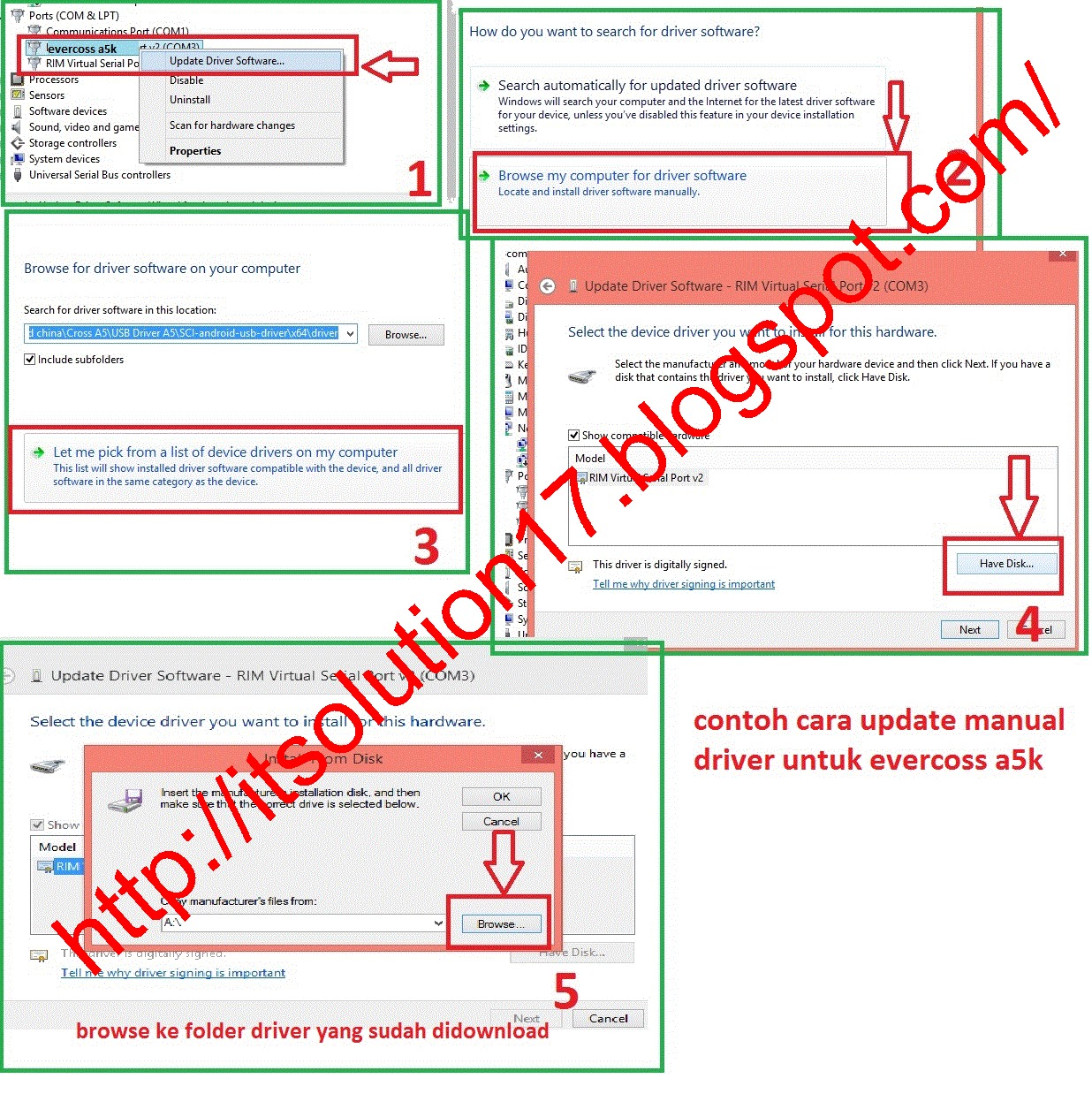
device manager, lihat driver sudah terinstal sempurna belum, kalau belum
update driver secara manual dan arahkan ke folder driver.
Kalau sudah selesai maka akan keluar tulisan PASS warna hijau,dan Hanphone anda akan restart dengan sendirinya.
Jika belum restart maka cabut usb dan baterai kemudian pasang baterai dan nyalakan seperti biasa.
Jika Anda sudah mengikuti lahkah demi langkah yang sudah dijelaskan di atas tadi ,dengan cermat tanpa ada yang terlewatkan pasti akan berhasil dengan sempurna. dan di langkah 19 handphone sudah bisa hidup kembali dengan normal.
Kalau masih ada yang belum jelas bisa tinggalkan komentar di bawah. siapa tau ada yang bisa bantu. Terimakasih sudah berkunjung semoga bisa membatu kalian yang memerlukan nya.
ketika mengalami masalah pada software Smartphone kita Khususnya Pada Evercoss A5K.hal yang petama kita fikirkan mungkin bagai mana cara hard reset atau mengembalikan atau menyegarkan kembali software smartphone kita seperti semula. Seperti pada ponsel android lainnya Evercoss A5k juga bisa atau punya cara Hard reset hanya saja caranya sedikit berbeda dengan beberapa tipe smartphone lainnya.untuk melakukan hard reset secara manual
dengan menekan tombol volume- dan tombol power, ternyata yang muncul
adalah "fastboot mode" bukannya recovery mode pada tipe-tipe ponsel
android lainnya. nah sebenarnya gampang kok sobat ikuti cara d bawah ini :
1. Download Terlebih Dahulu Bahan Yang Di perlukan (Download adb installer dan drive) DISINI "semua sudah di jadikan dalam 1 file rar" password : http://itsolution17.blogspot.com/ 2. extrak file atau bahan yang sudah di download tadi.
3. kemudian
jalankan file adb-setup-1.3.exe
Trus
setelah muncul installernya, "Do you want to install ADB and
Fastboot? (Y/N)" maka ketik y dan tekan ENTER.
Muncul
lagi tulisan "Install ADB system-wide? (Y/N)" ketik y dan tekan
enter.
Muncul
lagi tulisan "Do you want to install device drivers? (Y/N)" maka
ketik y dan tekan enter.
Akan
muncul 'device driver instalation wizard' maka klik NEXT dan tunggu
kemudian klik FINISH.
Restart
komputer anda.
Kemudian
buat evercoss a5k anda masuk 'fastboot mode' dengan menekan tombol volume-
dan tombol power, nanti akan ada tulisan 'fastboot mode' di pojok kiri
atas.
Buka
cmd (command prompt) dari komputer anda, klik saja pada window START lalu
RUN lalu isi cmd pada kolom run dan enter. Kalau di window 8 SEARCH dan
isi cmd pada kolom search dan enter.
Setelah
itu pada cmd ketik fastboot -w kemudian enter.
Disaat
muncul tulisan di cmd yakni ' <waiting for device > ' maka hp yg
sudah dalam keadaan fastboot mode tadi (tekan volume- dan tombol power
akan keluar bacaan fastboot mode), anda colokkan usbnya dan biarkan proses
berjalan sampai selesai.
Jika
driver tidak terdeteksi alias muncul tanda seru kuning di device manager,
silahkan update driver secara manual dengan driver yang tadi di download di langkah nomor 2 di
atas. berikut cara ipdate driver manual
Lepas Kabel USB dari PC/Laptop anda dan pasang kembali baterai anda kemudian nyalakan hp anda.
Selamat Handphone anda sudah kembali normal.
Untuk
masalah witing device karena driver ponsel tidak terbaca di device manager ditandai
dengan tanda seru kuning, maka update drivernya secara manual dengan driver di
Langkah Nomor 2 di atas.
Cara ini
digunakan untuk memperbaiki kerusakan bagian software pada evercoss a5k tanpa
proses root dan flashing hanya melakukan recovery alias hard reset. Berikut
kerusakan yg dapat diperbaiki;
Telpon Terkunci karena mecoba lebih dari 10X dengan pasword ataupun pola yang salah( pakai Pola Maupun Kata Sandi)
Lupa(pola ataupun Kata Sandi )
mengembalikan semua pengaturan dan file - file seperti Handphone baru
*dengan
syarat masih bisa masuk ke fastboot mode.
semoga Hard Reset Evercoss a5k semoga dapat
membantu Bagi kalian yang memerlukannya.
Cara
Flashing Samsung Galaxy GALAXY J1 SM-J100H bagi sobat yang belum tahu
flashing adalah jalan satu-satunya untuk menormalkan smartphone kamu yang lagi
hank dan error karena sistem ,dengan cara flashing kemungkinan besar akan
kembali normal seperti perbelian baru. Sebelum kamu melakukan flash saya
sarankan backup dahulu data yang menurut anda sangat penting. Jangan kuatir
dengan cara flahing yang kami bagikan karena firmware official indonesia.
Matikan
Samsung Galaxy GALAXY J1 SM-J100H, kemudian hidupkan ulang , dengan cara
menekan tombol (volume bawah + home + power) secara
bersamaan . setelah itu akan ada notifikasi untuk masuk ke mode “download“,
kemudian tekan tombol “volume atas/up“. nanti akan muncul
seperti gambar dibawah ini.
Buka Aplikasi Odin 3.09 dan Hubungkan Samsung
Galaxy GALAXY J1 SM-J100H, dengan kabel Data ke Laptop kamu kemudian jika
berhasil tersambung akan tampil seperti gambar dibawah
Jika
belum terkoneksi coba ulangi beberapa kali,Pastikan kamu sudah menginstall
driver samsung yang ada di atas.jika cara belum berhasil pastikan anda
terhubung dengan internet.
Kemudian
klik“AP/PDA”dan pilih firmware yang sudah di extract tadi
“J100HXXU0AOAB_J100HOLB0AOA3_J100HDXU0AOA1_HOME.tar.md5”file
ini di dalam firmware.
Jika
langkah yang diatas sudah dilakukan , Sekarang tinggal KLIK “START”
dan tunggu Prosesnya sampai selesai
Ketika
prosesnya selesai, Nanti akan muncul Tulisan “PASS” dalam
kotak bewarja hijau. dan kemudian smartphone kamu akan restart secara
otomatis
Cara Merubah Sinyal koneksi Internet Hp CDMA menjadi GSM di Hp android Smartfren Andromax - Hp smartfren dengan dual sim card yang satu GSM dan yang satu lagi CDMA, namun untuk menggunakan internet sobat tidak bisa memilih antara gsm dan cdma karena default koneksi hanya di cdma, tentu sobat merasa tidak bebas dan mungkin juga tak bisa mengganti koneksi defaultnya ke sinyal GSM, tapi tak perlu kuatir dengan aplikasi "ANY CUT" sobat bisa mengubahnya menjadi GSM baik memakai XL, Axis, Three maupun telkomsel.
Sebenarnya smartfren ada banyak tipe seperti andromax c, andromax g dan andromax t dll, jadi trik ini bisa digunakan untuk semua type hp android smartfren, jika sobat kesulitan maka jangan sungkan untuk berikan komentar dan sarannya di kolom komentar di bawah.
Berikut Trik, tips dan cara ubah sinyal koneksi internet Hp CDMA Jadi GSM Smartfren Andromax :
1. Download aplikasi Any Cut di bawah, install dan pasang di hh andromax sobat.
2. Kemudian sobat buka menu widget dan perhatikan ada widget any cut disitu.
3. Tekan widget any cut ke "Home Screen" lalu akan muncul menu any cut pilih saja "Activity".
4. Masuk kembali ke menu any cut dengan mengulangi cara 1-5 tadi, di menu choose an activity pilih "Select subscriptions" (Ada dua 2 pilih saja paling bawah) dan edit shortcut terserah sobat dan tekan "OK".
5. Pergi ke menu "Home Screen" dan buka Shortcut "Select subscriptions" yang sudah dibuat tadi.
6. Di menu Select subscription Hapus/hilangkan Centang (checklis) RUIM di CDMA klik OK.
7. Secara otomatis, Sinyal smartfren dan koneksi data akan dimatikan lalu sobat hidupkan kembali koneksi Data internetnya.
Finish, sobat hanya perlu mengaktifkan koneksi data ke GSM dengan cara buka Shortcut di APNs dan pilih koneksi data yang sobat inginkan. sekarang koneksi aktif sudah bisa berpindah ke GSM. Untuk mengetesnya silahkan sobat buka browser di hp andromax sobat dan buka web google maka jaringan internet pada Smartfren Andromax sudah bisa diakses dengan GSM.semoga bermansaat yah.
Android Kini Mulai Merilis seri terbarunya yaitu android One,nah buat smartphone yang akan menggunakan android versi terbaru ini akan di rasakan beberapa fiktur dan kemudahan yang akan di tawarkan oleh versi terbaru prodk android yaitu Android One atau akrapnya di sebutt Android Lollipop. nah pada pengen tau kan fiktur apa saja yang ada dalam android One ini? ok simak di bawah ini yah mengenai fiktur android One atau akrapnya di sebutt android lollipop:
Dengan versi terbaru dan tercepat dari Android, yang otomatis ter-update saat
ada sistem baru yang hadir.Performa 2x lebih baik Android Lollipop memberikan pengalaman Android tercepat dan paling responsif. Umur baterai lebih panjang
Pengaturan mudah untuk menghemat
data
Yang terbaik dari Google, di ujung jarimu
Diciptakan untuk memberi pengalaman terbaik dengan seluruh aplikasi dan layanan
Google favorit Anda, semua hanya dalam sentuhan atau ketukan.
Pelajari Maps
Maps
Cari arah atau simpan peta secara
offline untuk menelusuri kota baru tanpa menggunakan data.
Pelajari lebih tentang Photos
.
ini, agar Anda bisa
sedia payung sebelum hujan.
Penawaran layanan
Gratis update Android dan download aplikasi***
Dengan menggunakan SIM Card Telkomsel, Anda bisa mendapatkan upgrade
gratis versi terbaru Android (tanpa menggunakan data internet). Anda
juga bisa download gratis semua aplikasi dari Google Play Store (tanpa
menggunakan data), sampai sebesar 200MB per b
YouTube Offline
Sebuah fitur baru dari YouTube yang memungkinkan Anda untuk menyimpan
video YouTube ke dalam telepon dan menontonnya nanti ketika Anda sedang
offline. Fitur ini memungkinkan Anda untuk meminimalkan biaya data yang
mahal dan menonton video kapan pun dan dimana pun. Gratis.
Kualitas yang dijamin oleh Google
Google telah menguji Android One untuk memastikan tetap memiliki performa cepat dan
responsif, dari kini hingga nanti.
Kali ini saya akan share tutorial Cara Flash ASUS Zenfone All Type dimana sabagai tipe-tipe berikut Cara Flash ASUS Zenfone 4 Cara Flash ASUS Zenfone 4s Cara Flash ASUS Zenfone 5 Cara Flash ASUS Zenfone6 Cara Flash ASUS Fonepad Cara Flash ASUS Padfone
Dalam artikel ini semua cara flash ASUS sama semua nah tunggu apa lagi ayo ikuti lakah-langkahnya dengan teliti dan sabar sehingga anda akan berhasil flash ASUS anda. baiklah setelah saya jelaskan sedikit mari kita mulai saja ikuti langkah di bawah ini:
Cara Flash ASUS Zenfone All Type :
1. Siapkan terlebih dahulu file RAW nya, kalau belum punya download filenya di Link berikut dengan ukuran 783MB. DOWNLOAD FILE RAW DISINI 2. Pindahkan file RAW ke SD Card (memori eksternal/mmc). 3. Matikan smartphone / zenfone sobat. Power Off jangan di Restart okey :D 4. Masuk ke mode Recovery/Fastboot dengan cara tekan tombol : Power + Vol Up atau Power + Power Down secara bersamaan, tahan terus sampai handphone anda bergetar dan masuk ke menu fastboot.
5. Setelah itu pilih menu "SD Download" untuk mengeser pilihan menu tekan Vol Up (untuk keatas)Vol Down(untuk kebawah) dan Tombol Power(untuk memilih ok).
6. Tunggu sampai proses tersebut selesai dan otomatis akan booting android.
7.Sesudah itu selesai deh, tinggal sobat memasukan data - data yang diminta.
semoga membatu yah sob yang berhasil atau tidak silahkan komen di bawah yah sob supaya bisa saling share atau mungkin dapat sedikit bimbingan hehehe tangs...
Cara Flashing/install ulang Samsung Galaxy A5 SM-A500F | zon3-android.net artikel kali ini saya akan membagikan ,Cara install ulang Samsung Galaxy A5 SM-A500F.bagi kamu yang belum tahu flashing adalah jalan satu-satunya untuk menormalkan smartphone kamu yang lagi hank dan error karena sistem ,dengan cara flashing kemungkinan besar akan kembali normal seperti perbelian baru.Sebelum kamu melakukan flash saya sarankan backup dahulu data yang menurut anda sangat penting.Jangan kuatir dengan cara flahing yang kami bagikan karena firmware official indonesia.
Model: SM-A500F Model name: Galaxy A5 Country: Indonesia Version: Android 4.4.4 Changelist: 3395887 Build date: Fri, 05 Dec 2014 10:02:02 +0000 Product Code: XSE PDA: A500FXXU1ANL1 CSC: A500FOLB1ANL3 MODEM: A500FXXU1ANK4
Cara Install
1.Extract Odin 3.09 dan Galaxy A5 SM-A500F Yang sudah di download.
2.Matikan Galaxy A5 SM-A500F, kemudian hidupkan ulang , dengan cara menekan tombol (volume bawah + home + power) secara bersamaan . setelah itu akan ada notifikasi untuk masuk ke mode “download“, kemudian tekan tombol “volume atas/up“. nanti akan muncul seperti gambar dibawah ini.
3.Buka Aplikasi Odin 3.09 dan Hubungkan Galaxy A5 SM-A500F dengan kabel Data ke Laptop kamu kemudian jika berhasil tersambung akan tampil seperti gambar dibawah ini,Contoh menggunakan Odin versi 3.07.
4.Jika belum terkoneksi coba ulangi beberapa kali,Pastikan kamu sudah menginstall driver samsung yang ada di atas.jika cara belum berhasil pastikan anda terhubung dengan internet.
5.Kemudian klik“AP/PDA”dan pilih firmware yang sudah di extract tadi “A500FXXU1ANL1_A500FOLB1ANL3_A500FXXU1ANK4_HOME.tar.md5”file ini di dalam firmware.
6.Jika langkah yang diatas sudah dilakukan , Sekarang tinggal KLIK “START” dan tunggu Prosesnya sampai selesai
7.Ketika prosesnya selesai, Nanti akan muncul Tulisan “PASS” dalam kotak bewarja hijau. dan kemudian smartphone kamu akan restart secara otomatis
Cara Flashing Samsung Galaxy A3 SM-A300H | zon3-android.net artikel kali ini saya akan membagikan ,Cara Flash Samsung Galaxy A3 SM-A300H.bagi kamu yang belum tahu flashing adalah jalan satu-satunya untuk menormalkan smartphone kamu yang lagi hank dan error karena sistem ,dengan cara flashing kemungkinan besar akan kembali normal seperti perbelian baru.Sebelum kamu melakukan flash saya sarankan backup dahulu data yang menurut anda sangat penting.Jangan kuatir dengan cara flahing yang kami bagikan karena firmware official indonesia. Download bahan :
1.Extract Odin 3.09 dan Galaxy A3 SM-A300H Yang sudah di download.
2.Matikan Samsung Galaxy A3 SM-A300H, kemudian hidupkan ulang , dengan cara menekan tombol (volume bawah + home + power) secara bersamaan . setelah itu akan ada notifikasi untuk masuk ke mode “download“, kemudian tekan tombol “volume atas/up“. nanti akan muncul seperti gambar dibawah ini.
3.Buka Aplikasi Odin 3.09 dan Hubungkan Galaxy A3 SM-A300H dengan kabel Data ke Laptop kamu kemudian jika berhasil tersambung akan tampil seperti gambar dibawah ini,Contoh menggunakan Odin versi 3.07.
4.Jika belum terkoneksi coba ulangi beberapa kali,Pastikan kamu sudah menginstall driver samsung yang ada di atas.jika cara belum berhasil pastikan anda terhubung dengan internet.
5.Kemudian klik“AP/PDA”dan pilih firmware yang sudah di extract tadi “A300HXXU1ANKG_A300HOLB1ANK4_A300HXXU1ANK8_HOME.tar.md5”file ini di dalam firmware.
6.Jika langkah yang diatas sudah dilakukan , Sekarang tinggal KLIK “START” dan tunggu Prosesnya sampai selesai
7.Ketika prosesnya selesai, Nanti akan muncul Tulisan “PASS” dalam kotak bewarja hijau. dan kemudian smartphone kamu akan restart secara otomatis
8.Selesai
Smoga bermanfaat bagi kalian semua yah sob makasih...
Haloo para pecinta gadget android ! Nah kali ini kita akan membahas HP/Gadget
android yang mengalami boot loop (Boot yang hanya berhenti di logo saja),
tidak merespon input seperti touch, lupa PIN, Pass, atau pola yang terlalu
banyak yang menyebabkan anda tidak bisa masuk ke menu, dan kerusakan pada
aplikasi yang terinstal.Untuk mengatasi hal-hal yang tak diinginkan tersebut, maka saya akan
membahasnya sekarang.Apa itu Factory Reset (Reset Data Pabrik) Android?
Factory reset adalah suatu cara untuk mengembalikan software handphone/tablet Android
ke kondisi seperti baru keluar dari pabrik. Factory reset pada umumnya
dapat menyelesaikan hampir semua masalah yang disebabkan oleh kerusakan
software. Sebagai catatan, proses factory reset akan menghapus
semua data dan aplikasi yang tersimpan di memori internal telepon / tablet
Android.Pada umumnya Factory Reset dapat dilakukan melalui
menu Settings (pengaturan) > Privacy (privasi) > Factory data
reset (reset data pabrik). Namun bila kondisi handphonenya tidak mau start
atau tidak mau masuk ke menu, maka untuk melakukan factory reset,
harus melalui recovery mode.
Apa itu Recovery Mode Android?
Recovery mode Android pada dasarnya adalah suatu menu Android yang berguna untuk recovery
atau memperbaiki kerusakan software Android. Pada beberapa tipe
handphone, upgrade software dapat juga dilakukan langsung melalui recovery
mode. Tidak semua tablet / handphone Android memiliki recovery mode,
namun pada beberapa tipe Android, hal ini dapat diatasi dengan menginstall recovery
mode buatan pihak ketiga, misalnya ClockwordMod recovery atau xRecovery.
Untuk masuk dalam factory mode via Recovery Android dapat
dilakukan dengan 2 cara pada umumnya. Namun perlu saya ingatkan RESIKO
DITANGGUNG SENDIRI.
Ok, ini dia caranya !
First Step :
Untuk dapat masuk ke recovery mode Android, Anda harus mematikan dulu
handphone / tabletnya > tekan dan tahan beberapa tombol Android secara
bersamaan (misalnya tombol vol Up + Vol Down + power secara bersamaan) >
Anda akan masuk ke dalam recovery mode. (Setiap gadget/hp berbeda cara !)
Second Step :
Setelah berhasil masuk ke recovery mode, yang Anda harus lakukan tinggal
memilih fitur “Wipe Data / Factory Reset” setelah itu restart
handphone Anda.
Agar Anda tidak bingung, berikut contoh cara melakukan factory reset pada
handphone Android Samsung Galaxy Young:
Pastikan
baterai masih cukup banyak (minimal 70%)
Matikan
handphone
Tekan
dan tahan tombol Volume Up + tombol HOME + tombol Power
secara bersamaan selama beberapa detik > Anda akan masuk ke
recovery mode Android
Dengan
menggunakan tombol Volume, arahkan kursor hingga berada di tulisan
“Factory reset / wipe data”
Tekan
tombol HOME untuk memulai proses > harap sabar saat proses
berlangsung
Reboot
handphone
Jadi, bila Anda mengalami boot loop pada handphone Android atau Anda lupa
akan kata sandi atau pengunci pola handphone Android, yang perlu Anda lakukan
hanyalah masuk ke recovery mode > lakukan Factory Reset / Wipe data. Sekarang
yang menjadi masalah adalah banyak orang yang tidak mengetahui cara masuk
recovery mode tablet / handphone Android miliknya.
Berikut adalah cara masuk recovery mode beberapa tipe handphone Android !
Cara Masuk ke Dalam Recovery Mode ! ACER
Cara masuk recovery mode Acer BeTouch E210:
Tekan Tombol Volume Down + Camera + Power Secara bersamaan
> Ikuti petunjuk yang ada di layar
Cara masuk recovery mode Acer Liquid Metal:
Caranya sama seperti Acer BeTouch E210
CROSS
Cara masuk recovery mode Cross AD350 Android:
Tekan tombol HOME + Volume Down + Tekan tombol Power >
akan muncul tanda /!\ > tekan tombol HOME
CSL
Cara Masuk recovery mode Blueberry CSL Mi 410 Android:
Tekan dan tahan tombol Volume Up + Volume Down + Power secara
bersamaan > setelah itu tekan tombol HOME
Cara Masuk recovery mode Blueberry CSL Mi 320 Android:
Tekan Trackpad + tombol Volume Up + Power bersamaan
HUAWEI
Cara masuk recovery mode Huawei X3:
Tekan dan tahan tombol vol up + tombol Power
Cara masuk recovery mode Huawei X5:
Sama dengan X3, yaitu tekan dan tahan tombol vol up + tombol Power
Recovery Mode Huawei S7
Tekan tombol MENU + Call + Power
Recovery Mode Ideos C8150 (AHA Touch)
Tekan tombol Call + Volume Up + Tombol Power
IVIO
Cara masuk recovery mode IVIO DE88
Tekan dan tahan Tombol Camera + Tombol HOME > tunggu
hingga muncul logo Android, langsung tekan tombol MENU+BACK bersamaan.
Navigasi menggunakan tombol Volume, untuk memilh atau OK gunakan tombol
Camera.
SAMSUNG
Cara masuk recovery mode Samsung Galaxy Gio
Tekan tombol HOME + tombol Power
Cara masuk recovery mode Samsung Galaxy 551:
Tekan tombol huruf T + tombol Power. Untuk navigasi atas
bawah dapat menggunakan tombol panah, sedangkan untuk melakukan
pilihan menggunakan tombol Shift.
Cara masuk Recovery mode Samsung Galaxy Pro:
Tekan tombol T + Tombol Power
Cara masuk Recovery Mode Samsung Galaxy Y (Young) GSM:
Tekan tombol Vol Up + tombol HOME + tombol Power
secara bersamaan selama beberapa detik.
Cara Masuk Rec Mode Samsung Galaxy Y (Young) CDMA:
Matikan HP > Tekan tombol Power, saat muncul logo Samsung
> tekan tombol VOL UP sampai masuk ke recovery Mode. Kalau
handphone menyala normal masuk ke menu seperti biasa, matikan handphone lagi
dan ulangi proses dari awal.
Cara Masuk Recovery Mode Samsung Galaxy W (Wonder):
Matikan
handphone
Tekan
tombol Volume Up + Tombol HOME (tombol tengah) + Tombol Power
secara bersamaan > tunggu sampai keluar logo “Samsung”, setelah itu
segera lepas tombol ketiga tombol tersebut, dimulai dari tombol power
terlebih dahulu.
Bila
muncul logo Android / gambar kotak dan anak panah > tekan tombol MENU
(tombol sebelah kiri dari tombol HOME). Bila tidak berhasil
masuk ke recovery mode, ulangi lagi tahap 1.
Cara Masuk Recovery Mode Samsung Galaxy Tab 7″ (P1000) / Tab 7 Plus
(P6200)
Matikan Tablet lalu Tekan tombol Volume UP + Tombol Power
secara bersamaan sampai layar menyala
Recovery Mode Samsung Galaxy Note N7000
Tekan tombol Volume UP+Home+Power > tunggu sampai muncul
tulisan Galaxy Note, setelah itu lepas ketiga tombol tersebut




 5. Pergi ke menu "Home Screen" dan buka Shortcut "Select subscriptions" yang sudah dibuat tadi.
 7. Secara otomatis, Sinyal smartfren dan koneksi data akan dimatikan lalu sobat hidupkan kembali koneksi Data internetnya.


