CARA DOWNGRADE MODEM BOLT HUAWEI E5372s


Hanya untuk modem Bolt Huawei E5372 slim mungkin max juga bisa (belum ane Tested), dengan Firmware: 21.270.11.04.1151 keluaran Oct 2014.
Disini ane tidak membahas bagaimana cara unlock modem Bolt Huawei E5372s, disini ane hanya membantu bagaimana cara downgrade Firmware Bolt E5372 (21.270.11.04.1151) ke Firmware 21.270.11.00.1151
Download & Siapkan beberapa tools dibawah ini:
– Tool Huawei Flasher
– File Firmware Pancingan
– File Downgrade (Firmware 21.270.11.00.1151)
Caranya langsung saja gan:
– Jalankan Tool Huawei Flasher v1.6
– Colok dan Install dulu driver modemnya di PC / Laptop, Jika sudah terinstall lewati poin ini
– Sebelum Colok lagi Modem Bolt E5372s ke PC / Laptop modem harus di posisi “Force Download” caranya: (tekan power + menu, jika muncul tulisan “force Download”, cepat tekan lagi menu hingga masuk “Force download” (gambar Panah ke atas)
– Lihat / Cek di “device Manager” dapat port berapa modem E5372 tersebut, contoh gbr port COM48 dan COM49
Pict1
– Edit dengan notepad file “ports.ini” di folder tool Huawei Flasher masukan port COM berapa Modem agan? (N_PORT is port that program will use for read info) (D_PORT is port that program will use for flash modem).
Pict2
– Kembali ke Tool Huawei Flasher kemudian klik “Select Firmware” dan klik “Parse From HMF”
– Kemudian cari file “E5372_Update_21.270.11.00.1151.hmf” di folder E5372_Update_21.270.11.00.1151 (Pancingan), ceklist semua bin yang sebelah kanan atau cukup 01 bin – 04 bin, yang ane coba semua di ceklist.
pict3
– Terus Klik “Flash Modem” dan klik “Resurrect Mode” selanjutnya Klik “Ok” dan tunggu hingga selesai
Pict4
– Jika Terjadi “FAIL” dibagian tertentu tenang dulu.. cabut saja modem nya dan coba nyalakan kembali (Restart) Jika Bootloop Tenang lagi gan..
– Matikan lagi modemnya, masuk ke “Force Download” lagi
– Colok PC dan Flash dengan file “E5372_Update_21.270.11.00.1151.exe” (klik kanan “Run as administrator”)
– Tunggu sampai selesai dan selamat sudah terDowngrade E5372 agan.
– Selanjutnya terserah agan mau diapain tuh Modem E5372
semoga bisa membantu kalian semua makasih nuat kunjungannya.

Cara Unlock Modem BOLT 4G Huawei E5372s

Unlock Modem BOLT 4G Huawei E5372s bukanlah hal yang sulit lagi. Dengan melakukan unlock, modem Bolt! (wifi) kamu bisa mengganti kartu Bolt! kamu dengan berbagai macam SIM card yang ada. Cara ini akan sangat membantu apalagi jika dirumah kamu tidak ada sinyal Bolt! atau kamu orang yang sering bepergian.
Bagaimana cara unlock Bolt! Huawei E5372s atau yang biasa dikenal dengan Bolt Slim dan Bolt Max? Berikut adalah caranya:
Sebelum memulainya, ada beberapa hal yang perlu dipastikan:
  • File akan terdeteksi sebagai Virus, jadi kamu perlu mematikan terlebih dahulu AntiVirus kamu.
  • Tidak ada modem lain yang terhubung ke komputer atau laptop kamu.
  • Modem Bolt! Huawei E5372s harus selalu dalam keadaan hidup (ON).
  • Disarankan untuk menggunakan Win 7 atau di atasnya.
  • Download Firmware Bolt E5372s.
Yang pertama harus dilakukan adalah meng-install driver Huawei E5372s. Jika kamu sudah melakukan instalasi driver, kamu bisa melewati langkah pertama:
  1. Hubungkan modem ke komputer atau laptop dalam keadaan menyala (ON).
  2. Buka My Computer lalu buka drive BOLT! 4G E5372s.
  3. Klik kanan pada AutoRun lalu pilih Run as administrator.
  4. Klik Next hingga proses instalasi driver berhasil.
  5. Berikut adalah contoh driver yang sudah berhasil di install.
Setelah driver berhasil di-install, langsung masuk ke langkah untuk unlock modem Bolt!:
  1. Download Firmware Huawei E5372s, letakan di Desktop agar mudah ditemukan.
  2. Jalankan Firmware Huawei E5372s dengan Run as Administrator.
  3. Klik I accept the agreement lalu klik Start untuk memulai.
  4. Tunggu sebentar, hingga modem kamu terdeteksi. Jika sudah terdeteksi, secara otomatis program tersebut akan melakukan pembaruan Firmware.
  5. Jika muncul notifikasi seperti ini, berarti tandanya Bolt! Huawei E5372s kamu sudah berhasil di-unlock.
  6. Masukan kartu SIM lain untuk mencobanya. Contoh saat masuk Web GUI (192.168.1.1) dengan menggunakan kartu SIM lain.
  7. Uji coba speedtest menggunakan kartu lain.


    NB; jika modem bold e5372s anda ke lock karnena anda meng upgrade software bold itu sendiri maka anda harus men downgradenya terlebih dahulu sebelum meng unlock modem bold e5372s. untuk itu baca juga DISINI
Dengan menggunakan cara ini, kamu bisa melakukan unlock Bolt! Huawei E5372s secara gratis dan mudah. Selamat mencoba!

Naruto Shippuden The Last Movie Subtitle Indonesia


Download Naruto Shippuden The Last Movie Subtitle Indonesia
Bulan mulai jatuh, dan pada tingkat itu akan ditakdirkan jatuh di Bumi. Hitung mundur untuk kelangsungan hidup planet ini dimulai. Di antara kekacauan itu, adik Hinata yaitu Hanabi ditangkap oleh musuh misterius, Toneri Otsutsuki. Naruto harus mengatasi bahaya besar pada misi untuk menyelamatkan Hanabi dan dunia bersama dengan Hinata, Sai, Shikamaru, dan Sakura ini adalah cerita terakhir mereka. "Cerita terakhir adalah cinta pertama."

Download Naruto Shippuden The Last Movie Subtitle Indonesia (CAM)
[MKV HD] [MP4 Mobile] [3GP MOBILE]


Download Naruto Shippuden The Last Movie Subtitle Indonesia (HDRip)
[MP4 480p] 413,51Mb : DOWNLOAD
[MP4 720p] 765,22Mb : DOWNLOAD
Subtitle Indonesia : DOWNLOAD


Semoga membatu mengobati penasarannya yah ... makasih sob kunjungannya.

Cara Reset Printer Epson

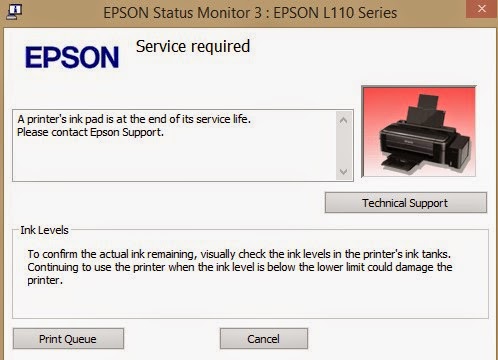
sebelum kita memulai membahas cara mereset printer epson. setidaknya saya akan memberitahu sebelumnya kalau software yang kita akan bagikan ini dapat mereset beberapa tipe epson yaitu L110, L210 L300, L350, L355 . buat di luar tipe ini belum di coba yah.
ok lansung saja kita mulai Untuk cara penggunaanya sama dengan cara resetter Printer Epson yang lainnya. Kurang lebih seperti ini urutannya.


Cara Reset Epson L110, L210 L300, L350, L355 dengan Software
  1. Hidupkan printer Epson seri L Anda
  2. Jalankan program Resetter Epson L110, L210, L300, L350, L355 dengan cara dobel klik pada file AdjProg.exe. Jika belum punya software resetter klik DISINI.
  3. Pada kotak dialog berikutnya klik tombol SELECT untuk memilih model Printer yang akan direset.
  4. Setelah dipilih Model Printer dan Port-nya selanjutnya klik tombol Particular adjustment mode.
  5. Pada kotak dialog berikutnya pilih "waste ink pad counter" kemudian klik tombol OK.
  6. Setelah muncul kotak dialog "Waste Ink Pad Counter", ceklis Main Pad Counter. Nah, pada kotak dialog ini ada dua tombol yakni Check dan Initialization. Tombol Check digunakan untuk mencek point tinta yang telah keluar secara software yang nantinya akan kita reset ke 0 (nol), selanjutnya tombol Initialization digunakan untuk mereset Pad Counter (utama).
  7. Jika sukses makan akhiri proses reset dengan menekan tombol FINISH.
Printer Anda sudah normal kembali dan siap digunakan untuk bekerja dan berkarya. Semoga artikel ini bermanfaat.

kalau masih bingung bisa liat video tutorialnya di bawah ini :

Naruto Shippuden Episode 408 Subtitle Indonesia

Download Naruto Shippuden 408 Subtitle Indonesia
Naruto Shippuden Episode 408 Subtitle Indonesia ini Berjudul: Boneka Yang Dikutuk. Bercerita tentang Sasuke dan Tim Hebi.jangan lupa saksikan juga Naruto Shippuden Episode 409 Subtitle Indonesia yang di rilis pada 16-04-2015.


Bagi yang ingin Nonton Naruto Shippuden via Handphone, Android, Tablet silakan pilih format dibawah ini.
Naruto Shippuden 408 Subtitle Indonesia. MP4 ( 30 Mb )
[UC] [XF] [SB] [SF] [SaF]
Naruto Shippuden 408 Sub Indo. 3GP ( 20 Mb )
[UC] [XF] [SB] [SF] [SaF]
Download Naruto Shippuden 408 Subtitle Indonesia. AVI ( 40 Mb )
[UC] [XF] [SB] [SF] [SaF]

Bagi yang ingin Nonton Naruto Shippuden via Laptop, Komputer/PC, Android, Tablet silakan pilih format dibawah ini.
Naruto Shippuden Episode 408 Subtitle Indonesia . MP4
(360p : 45 Mb)
[UC] [XF] [SB] [SF] [SaF]
(480p  : 70 Mb)
[UC] [XF] [SB] [SF] [SaF]
Naruto Shippuden Episode 408 Subtitle Indonesia
(720p/HD  : 90 Mb)
[UC] [XF] [SB] [SF] [SaF]
Episode Naruto Shippuden 408 Subtitle Indonesia
(1080p/FULL HD  : 120 Mb)
[UC] [XF] [SB] [SF] [SaF]
Naruto Shippuden Episode 408 Subtitle Indonesia . MKV
(360p : 45 Mb)
[UC] [XF] [SB] [SF] [SaF]
(480p : 70 Mb)
[UC] [XF] [SB] [SF] [SaF]
(720p/HD  : 90 Mb)
[UC] [XF] [SB] [SF] [SaF]
(1080p/FULL HD  : 120 Mb)
[UC] [XF] [SB] [SF] [SaF]
 

Naruto Shippuden Episode 407 Subtitle Indonesia

Download Naruto Shippuden 407 Subtitle Indonesia
Naruto Shippuden Episode 407 Subtitle Indonesia ini Berjudul: Klan Yamanaka : Ninjutsu Rahasia. Bercerita tentang Ino yang menggunakan ninjutsu rahasia milik klan Yamanakan di Ujian Chunin.jangan  lupa saksikan juga Naruto Shippuden Episode 408 Subtitle Indonesia yang rilis tanggal 16 April 2015.
Bagi yang ingin Nonton Naruto Shippuden via Handphone, Android, Tablet silakan pilih format dibawah ini.
Naruto Shippuden 407 Subtitle Indonesia. MP4 ( 30 Mb )
[UC] [XF] [SB] [SF] [SaF]
Naruto Shippuden 407 Sub Indo. 3GP ( 20 Mb )
[UC] [XF] [SB] [SF] [SaF]
Download Naruto Shippuden 407 Subtitle Indonesia. AVI ( 40 Mb )
[UC] [XF] [SB] [SF] [SaF]
Bagi yang ingin Nonton Naruto Shippuden via Laptop, Komputer/PC, Android, Tablet silakan pilih format dibawah ini.
Naruto Shippuden Episode 407 Subtitle Indonesia . MP4
(360p : 45 Mb)
[UC] [XF] [SB] [SF] [SaF]
(480p  : 70 Mb)
[UC] [XF] [SB] [SF] [SaF]
Naruto Shippuden Episode 407 Subtitle Indonesia
(720p/HD  : 90 Mb)
[UC] [XF] [SB] [SF] [SaF]
Episode Naruto Shippuden 407 Subtitle Indonesia
(1080p/FULL HD  : 120 Mb)
[UC] [XF] [SB] [SF] [SaF]
Naruto Shippuden Episode 407 Subtitle Indonesia . MKV
(360p : 45 Mb)
[UC] [XF] [SB] [SF] [SaF]
(480p : 70 Mb)
[UC] [XF] [SB] [SF] [SaF]
(720p/HD  : 90 Mb)
[UC] [XF] [SB] [SF] [SaF]
(1080p/FULL HD  : 120 Mb)
[UC] [XF] [SB] [SF] [SaF]

Cara Flash Evercoss A5K

Masalah pada software sering kali di alami oleh bayak sekali user. entah salah men seting smartphone ataupun kesalahan - kesalahan yang membuat smartphone kita tidak berjalan normal seperti biasanya , atau seperti sedia kala kita membelinya.berikut akan saya jelaskan Cara Flash Evercoss A5K  sehingga anda dapat menyelesaikan masalah yang anda alami. sebelum memulai untuk menjaga file penting anda adar tidak terhapus . jangan lupa backup terlebih dahulu data-data penting anda karna cara ini akan menghapus semua data yang tersimpan pada perangkat smartphone anda.seperti anda baru membeli handphone tersebut. ok jiga sudah ayo kita mulai simak langkah yang di bawah ini.

 Berikut Langkah dari cara flash evercoss a5k:

  1. SilahkanDownload Bahan - Bahan yang di perlukan terlebih dahulu di antaranya:
    1. Tool
    2. Driver
    3. Firmware 
    • Semua bahan sudah saya jadikan satu jadi bisa di download sekaligus  DISINI
      *password Rar : http://itsolution17.blogspot.com/
  2. Ekstrak file Bahan Flash Evercoss A5K.rar yang sudah anda dowwnload sebelumnya dengan pasword yang sudah sya berikan di atas tadi. Lalu pastikan terextrak dengan benar dan tidak ada file yang corup.
  3. Instal drivernya terlebih dahulu di hasil ekstrak folder bernama "MIRACLE SPREADTRUM SCI-USB2Serial-version-1.5.6.1" ada 2 folder x64 dan x86 pilih sesuai dengan windows komputer yang anda gunakan, kemudian di dalam folder tersebut pilih "DPInst.exe" ikuti saja proses installernya Hingga selesai.
    Keterangan :

    • X64 = Windows 32Bit
    • X86 = Windows 64bit
  4. Begitu pula di folder "SCI-android-usb-driver-jungo-v4" ini adalah driver dari evercoss A5K jadi wajib kalian instal juga .
  5. Pada folder hasil ekstrak dari bahan tadi yang sudah kalian download dari tool, buka ResearchDownload.exe.
  6. Kemudian pilih logo roda gigi pertama kemudian arahkan ke firmware evercoss a5a eksistensi .pac/lokasi file yang sudah di extrack tadi.
  7. Kalau sudah ter-load sempurna maka nama file akan muncul di sebelah kanan atas. dan siap melanjutkan proses berikutnya.
  8. Buka logo roda gigi kedua, di Main Page pilih Port: All, Bautrate: 115200, Select Product: PAC_SC8825
  9. Kemudian pada tab sebelahnya yaitu Calibration hilangkan tanda centang di semua list di bawahnya .
  10. Kemudian klik OK di pojok kanan bawah, maka akan kembali ke menu utama program.
  11. Kemudian klik tombol PLAY di sebelah logo roda gigi dua, maka akan muncul lis Waiting.
  12. Perlu diingat pada saat ini usb belum dipasang ke ponsel
  13. Cabut baterai dari ponsel sekitar 10 detik lalu pasang kembali
  14. tekan dan tahan tombol Volume Down (untuk ngecilin volume), lalu colok usb ke ponselnya
  15. Kalau driver sudah terinstal sempurna, maka loading proses flash akan mulai berjalan
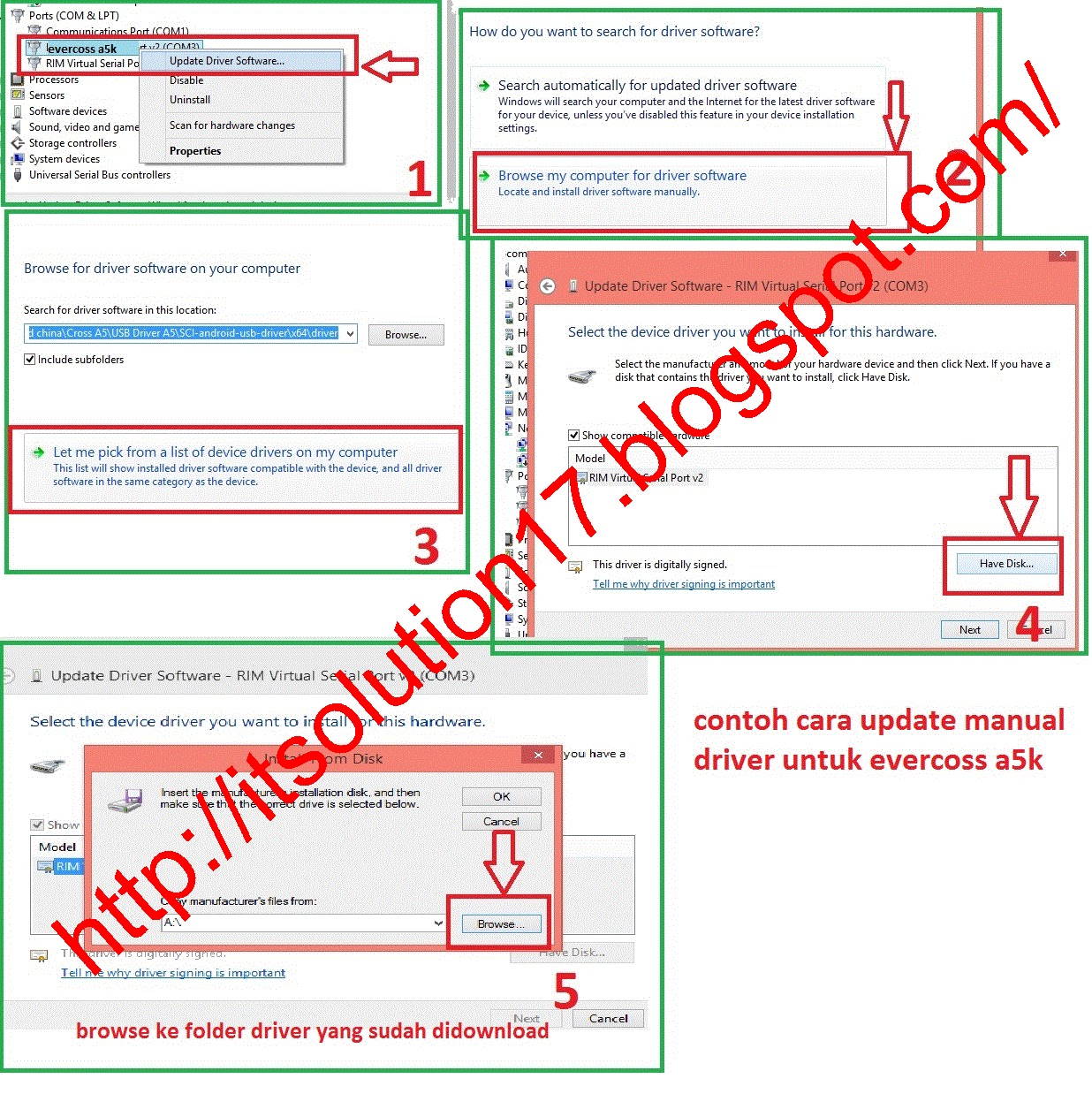
  16. Jika belum jalan juga ulangi proses pada 14 dan 15, serta cek di device manager, lihat driver sudah terinstal sempurna belum, kalau belum update driver secara manual dan arahkan ke folder driver.
  17. Kalau sudah selesai maka akan keluar tulisan PASS warna hijau,dan Hanphone anda akan restart dengan sendirinya.
  18. Jika belum restart maka cabut usb dan baterai kemudian pasang baterai dan nyalakan seperti biasa.
  19. Jika Anda sudah mengikuti lahkah demi langkah yang  sudah dijelaskan di atas tadi ,dengan cermat tanpa ada yang terlewatkan pasti akan berhasil dengan sempurna. dan di langkah 19 handphone sudah bisa hidup kembali dengan normal.

Kalau masih ada yang belum jelas bisa tinggalkan komentar di bawah. siapa tau ada yang bisa bantu. Terimakasih sudah berkunjung semoga bisa membatu kalian yang memerlukan nya. 

    Cara Hard Reset Evercoss A5K

    ketika mengalami  masalah pada software Smartphone kita Khususnya Pada Evercoss A5K.hal yang petama kita fikirkan mungkin bagai mana cara hard reset atau mengembalikan atau menyegarkan kembali software smartphone kita seperti semula. Seperti pada ponsel android lainnya Evercoss A5k juga bisa atau punya cara Hard reset hanya saja caranya sedikit berbeda dengan beberapa tipe smartphone lainnya.untuk melakukan hard reset secara manual dengan menekan tombol volume- dan tombol power, ternyata yang muncul adalah "fastboot mode" bukannya recovery mode pada tipe-tipe ponsel android lainnya. nah sebenarnya gampang kok sobat ikuti cara d bawah ini :

    1. Download Terlebih Dahulu Bahan Yang Di perlukan (Download adb installer dan drive) DISINI "semua sudah di jadikan dalam 1 file rar" password : http://itsolution17.blogspot.com/
    2. extrak file atau bahan yang sudah di download tadi.


    3. kemudian jalankan file adb-setup-1.3.exe
    Cara buka kode evercoss a5k yang terkunci selengkapnya bisa dilihat di blog ini.


    1. Trus setelah muncul installernya, "Do you want to install ADB and Fastboot? (Y/N)" maka ketik y dan tekan ENTER.
    2. Muncul lagi tulisan "Install ADB system-wide? (Y/N)" ketik y dan tekan enter.
    3. Muncul lagi tulisan "Do you want to install device drivers? (Y/N)" maka ketik y dan tekan enter.
    4. Akan muncul 'device driver instalation wizard' maka klik NEXT dan tunggu kemudian klik FINISH.
    5. Restart komputer anda.
    6. Kemudian buat evercoss a5k anda masuk 'fastboot mode' dengan menekan tombol volume- dan tombol power, nanti akan ada tulisan 'fastboot mode' di pojok kiri atas.
    7. Buka cmd (command prompt) dari komputer anda, klik saja pada window START lalu RUN lalu isi cmd pada kolom run dan enter. Kalau di window 8 SEARCH dan isi cmd pada kolom search dan enter.
    8. Setelah itu pada cmd ketik      fastboot -w  kemudian enter.
    9. Disaat muncul tulisan di cmd yakni ' <waiting for device > ' maka hp yg sudah dalam keadaan fastboot mode tadi (tekan volume- dan tombol power akan keluar bacaan fastboot mode), anda colokkan usbnya dan biarkan proses berjalan sampai selesai.
    10. Jika driver tidak terdeteksi alias muncul tanda seru kuning di device manager, silahkan update driver secara manual dengan driver yang tadi di download di langkah nomor 2 di atas. berikut cara ipdate driver manual
      •  klik kanan icon My Computer > pilih Properties > pilih Hardware > klik tombol Device Manager

    1. Lepas Kabel USB dari PC/Laptop anda dan pasang kembali baterai anda kemudian nyalakan hp anda.
    2. Selamat Handphone anda sudah kembali normal.
    Untuk masalah witing device karena driver ponsel tidak terbaca di device manager ditandai dengan tanda seru kuning, maka update drivernya secara manual dengan driver di Langkah Nomor 2 di atas.
    Cara ini digunakan untuk memperbaiki kerusakan bagian software pada evercoss a5k tanpa proses root dan flashing hanya melakukan recovery alias hard reset. Berikut  kerusakan yg dapat diperbaiki;
    1. Telpon Terkunci karena mecoba lebih dari 10X dengan pasword ataupun pola yang salah( pakai Pola Maupun Kata Sandi)
    2. Lupa(pola ataupun Kata Sandi )
    3. mengembalikan semua pengaturan dan file - file seperti Handphone baru
    *dengan syarat masih bisa masuk ke fastboot mode.


    semoga Hard Reset Evercoss a5k semoga dapat membantu Bagi kalian  yang memerlukannya.