Cara Flash ASUS Zenfone All Type Tampa PC

Kali ini saya akan share tutorial Cara Flash ASUS Zenfone All Type dimana sabagai tipe-tipe berikut
Cara Flash ASUS Zenfone 4 
Cara Flash ASUS Zenfone 4s 
Cara Flash ASUS Zenfone 5 
Cara Flash ASUS Zenfone6 
Cara Flash ASUS Fonepad 
Cara Flash ASUS Padfone

Dalam artikel ini semua cara flash ASUS sama semua nah tunggu apa lagi ayo ikuti lakah-langkahnya dengan teliti dan sabar sehingga anda akan berhasil flash ASUS anda. baiklah setelah saya jelaskan sedikit mari kita mulai saja ikuti langkah di bawah ini:

Cara Flash ASUS Zenfone All Type :

1. Siapkan terlebih dahulu file RAW nya, kalau belum punya download filenya di Link berikut dengan ukuran 783MB. DOWNLOAD FILE RAW DISINI
2. Pindahkan file RAW ke SD Card (memori eksternal/mmc).
3. Matikan smartphone / zenfone sobat. Power Off jangan di Restart okey :D
4. Masuk ke mode Recovery/Fastboot dengan cara tekan tombol : Power + Vol Up  atau Power + Power Down secara bersamaan, tahan terus sampai handphone anda bergetar dan masuk ke menu fastboot.

 5. Setelah itu pilih menu "SD Download" untuk mengeser pilihan menu tekan Vol Up (untuk keatas) Vol Down (untuk kebawah) dan Tombol Power (untuk memilih ok).
 6. Tunggu sampai proses tersebut selesai dan otomatis akan booting android.
7.Sesudah itu selesai deh, tinggal sobat memasukan data - data yang diminta.
semoga membatu yah sob yang berhasil atau tidak silahkan komen di bawah yah sob supaya bisa saling share atau mungkin dapat sedikit bimbingan hehehe tangs...

Tutorial Membuat Menu Horizontal Dropdown + Search engine

Tutorial Membuat Menu Horizontal Dropdown + Search engine - Hallo para Sobat Blogger. Kali ini saya akan share tentang cara membuat Menu Horizontal Dropdown pada blog. dan kelebihan pada menu dropdown ini adalah terdapat search engine di samping menu yg memudah kan para pengunjung mencari informasi di blog anda

Contoh :


Berikut Tutorialnya :

1.) Seperti biasa, pertama-tama kita harus login ke account Blogger terlebih dahulu
2.) Masuk ke Dashboard, Template
3.) Pilih Edit HTML, lalu ceklis "Expand Template Widget"
4.) Cari kode ]]></b:skin> (tekan ctrl+f untuk mempermudah pencarian)
5.) bila sudah, letakkan kode dibawah ini tepat diatas kode ]]></b:skin>
/* Menu Horizontal Dropdown
----------------------------------------------- */
#menuwrapperpic{background:url(https://blogger.googleusercontent.com/img/b/R29vZ2xl/AVvXsEh3IO8oMbAmh2yPAUEv7tSaSIuvtBhZIL8dTeiIhg3M0n1VfN0G54_Ih-HsxThDkdYYUP7-71nq-KToa7Vi-qEgEYqydFjp_4Q94NynTvUr-RgksB9pHjkNzmDo0Ib8U6Mp6XzPwZoWTuo/s1600/nav.png) repeat-x;width:960px;margin:0 auto;padding:0 auto}
#menuwrapper{width:960px;height:30px;margin:0 auto}.menusearch{width:300px;float:right;margin:0 auto;padding:0 auto}
.clearit{clear:both;height:0;line-height:0.0;font-size:0}
#menubar{width:100%}
#menubar,#menubar ul{list-style:none;font-family:Arial, serif;margin:0;padding:0}
#menubar a{display:block;text-decoration:none;font-size:12px;font-weight:700;text-transform:uppercase;text-shadow: 0px 1px 1px #000;color:#f2f1f1;border-right:1px solid #666;padding:9px 10px 8px}
#menubar a.trigger{background-image:url(https://blogger.googleusercontent.com/img/b/R29vZ2xl/AVvXsEjA6hXHN1CXewq796zf-rvejn8KXKtXY1jgY9RMkkzhWwzkVeyqQZ4GxKedbDZb5KgOBGqbuGqj5UsY5ci1ndZNxDw_b5f_cvLauFsIcr0IEQBK7LfMpl54Vn7pnuXjlTn0BQpw9dzIJiU/s1600/arrow_white.gif);background-repeat:no-repeat;background-position:right center;padding:9px 24px 8px 10px}
#menubar li{float:left;position:static;width:auto}
#menubar li ul,#menubar ul li{width:170px}
#menubar ul li a{text-align:left;color:#fff;font-size:12px;font-weight:400;text-transform:none;font-family:Arial;border:none;padding:5px 10px}
#menubar li ul{z-index:100;position:absolute;display:none;background:#222;padding-bottom:5px;-moz-box-shadow:0 2px 2px rgba(0,0,0,0.6);-webkit-box-shadow:0 2px 2px rgba(0,0,0,0.6)}
#menubar li:hover a,#menubar a:active,#menubar a:focus,#menubar li.hvr a{background-color:#222;color:#E98C0A}
#menubar li:hover ul,#menubar li.hvr ul{display:block}
#menubar li:hover ul a,#menubar li.hvr ul a{color:#edfdfd;background-color:transparent;text-decoration:none}
#menubar li ul li.hr{border-bottom:1px solid #444;border-top:1px solid #000;display:block;font-size:1px;height:0;line-height:0;margin:4px 0}
#menubar ul a:hover{background-color:#555!important;color:#fff!important;text-decoration:none}
6. Cari kode </head>, kode tersebut biasanya terdapat dua, kamu cari kode yang kedua
7. bila sudah ketemu, letakkan kode berikut tepat dibawah kode </head> 
 <div id='menuwrapperpic'>
<div id='menuwrapper'>
<ul id='menubar'>
<li><a href='#'>Home</a></li>
<li><a href='#'>About Us</a></li>
<li><a class='trigger' href='#'>Contact Us</a>
<ul>
<li><a href='#'>Goggle +</a></li>
<li class='hr'/>
<li><a href='#'>Contact on Facebook</a></li>
<li class='hr'/>
<li><a href='#'>Contact on Twitter</a></li>
</ul>
</li>
<li><a href='#'>Sport</a></li>
<li><a href='#'>Culture</a></li>
<li><a class='trigger' href='#'>Entertainment</a>
<ul>
<li><a href='#'>Music</a></li>
<li class='hr'/>
<li><a href='#'>Movie</a></li>
<li class='hr'/>
<li><a href='#'>Television</a></li>
</ul>
</li>
<li><a href='#'>Health</a></li>
<li><a class='trigger' href='#'>More</a>
<ul>
<li><a href='#'>Themes</a></li>
<li class='hr'/>
<li><a href='#'>Tutorial</a></li>
<li class='hr'/>
<li><a href='#'>Resource</a></li>
<li class='hr'/>
<li><a href='#'>Advertise</a></li>
<li class='hr'/>
<li><a href='#'>Javascript</a></li>
</ul>
</li>
</ul>
<div class='menusearch'>
<div style='float:right;padding:4px 8px 0 0;'>
<form action='http://www.google.com/search' method='get' target='_blank'>
<input name='sitesearch' style='display:none;' value='http://boma-internet.blogspot.com'/>
<input id='search-box' name='q' onblur='if(this.value==&apos;&apos;)this.value=this.defaultValue;' onfocus='if(this.value==this.defaultValue)this.value=&apos;&apos;;' style='width:170px;border:none;padding:4px 10px; font:12px Arial;color:#666; background:url(https://blogger.googleusercontent.com/img/b/R29vZ2xl/AVvXsEj0usalTIxPiGgfqX9xfpSLFOphIX8k6LWt5ZJue38jrSXyd3shnnAm2j37jhbtPr-pZFg2hjFxSCvtE9GIAPi_IFylMbAYYy3kilGjBDbmXTkGexr_M64-ZL5lbP3zgkxUztGnhOcB00c/s1600/field-bg.gif) no-repeat;' type='text' value='Search on this site...'/><input align='top' id='search-btn' src='https://blogger.googleusercontent.com/img/b/R29vZ2xl/AVvXsEjJikDZtK84-HEb00aDuMT2oJjv0PJ2Rnx-zuiKBah4h-0OAWJaU6aB9GEFXuKwUJAHPNEZv74XqmRshtuyuCdImtQv7fOxFPuG2N09NWy8K0Z-1XaisvTVKNWW8v08vM-USSEEr9lIr8I/s1600/bg_search.gif' type='image' value='Search'/>
</form>
</div>
</div>
<br class='clearit'/>
</div>
<div style='clear:both;'/>
</div> 
Keterangan : Yang warna merah adalah link yang akan dituju
Yang warna biru adalah judul dari Menu dropdownnya
Yang warna ungu, ganti dengan url blog kamu

8.) Sebelum menyimpan template, sebaiknya klik pratinjau/preview terlebih dahulu, supaya bisa melihat apakah widgetnya sudah benar atau tidak
9.) bila sudah, klik Simpan template.
Makasih Kunjunganya yah sob semoga bisa membantu .

Naruto Shippuden Episode 398 Subtitle Indonesia

Naruto Shippuden Episode 398 Subtitle Indonesia
Naruto Shippuden Episode 398 Subtitle Indonesia Berjudul: Malam Sebelum Ujian Putaran Kedua.
dimana seri Naruto Shippuden Episode 398 Subtitle Indonesia akan  menceritakan  tentang ujian Chunin putaran kedua, beberapa tim yang sudah lolos dari putran ujian chunin pertama segera menuju ke lokasi di selenggarakannya ujian chunin putaran ke dua yaitu di desa suna,yang akan tetapi kompetisi sebenarnya sudah di mulai saat mereka meninggalkan konoha dan menuju desa suna. seru banget lo meski masih dalam spesial edisi tapi lumayan lah buat mengisi waktu luang kita sob.jadi tunggu apa lagi kalian bisa download di link yang tersedia di bawah ini:


Bagi yang ingin Nonton Naruto Shippuden via Handphone, Android, Tablet silakan pilih format dibawah ini.

Naruto Shippuden 398 Subtitle Indonesia. MP4 ( 30 Mb )
[UC] [AF] [SB] [SF] [SaF]
Naruto Shippuden 398 Sub Indo. 3GP ( 20 Mb )
[UC] [AF] [SB] [SF] [SaF]
Download Naruto Shippuden 398 Subtitle Indonesia. AVI ( 40 Mb )
[UC] [AF] [SB] [SF] [SaF]

Bagi yang ingin Nonton Naruto Shippuden via Laptop, Komputer/PC, Android, Tablet silakan pilih format dibawah ini.

Naruto Shippuden Episode 398 Subtitle Indonesia . MP4
(360p : 45 Mb)
[UC] [AF] [SB] [SF] [SaF]
(480p  : 70 Mb)
[UC] [AF] [SB] [SF] [SaF]
Naruto Shippuden Episode 398 Subtitle Indonesia
(720p/HD  : 90 Mb)
[UC] [AF] [SB] [SF] [SaF]
Episode Naruto Shippuden 398 Subtitle Indonesia
(1080p/FULL HD  : 120 Mb)
[UC] [AF] [SB] [SF] [SaF]
Naruto Shippuden Episode 398 Subtitle Indonesia . MKV
(360p : 45 Mb)
[UC] [AF] [SB] [SF] [SaF]
(480p : 70 Mb)
[UC] [AF] [SB] [SF] [SaF]
(720p/HD  : 90 Mb)
[UC] [AF] [SB] [SF] [SaF]
(1080p/FULL HD  : 120 Mb)
[UC] [AF] [SB] [SF] [SaF]

Naruto Shippuden Episode 399 Subtitle Indonesia akan mulai di rilis pada 12/02/15. bisa kalian download nanti sobat buat yang udah gak sabar dengan Naruto Shippuden Episode 399 Subtitle Indonesia,bisa nonton trailernya di bawah ini yah sob.


Cara Menghilangkan Tulisan Diberdayakan Oleh Blogger Pada Blogspot

pasti semua kawan bloger penasarn tentang Cara Menghilangkan Tulisan Diberdayakan Oleh Blogger Pada Blogspot. nah pasti sobat semua merasa di berdayakan oleh bloger dongs pdahal templatenya udah kita disgn sendiri atau apa lah sehingga sobat mencari artikel Cara Menghilangkan Tulisan Diberdayakan Oleh Blogger Pada Blogspot. yups kita mulai saja ikuti langkah di bawah ini yah sob.

Caranya cukup gampang, temen-temen tinggal mengikuti langkah-langkah dibawah ini:
1. Temen-temen harus Login dululah :D
2. Trus ke Template -> Klik Edit HTML
3. Setelah itu centang "Expand Template Widget"
4. Cari kode ]]></b:skin, atau tekan Ctrl+f untuk memudahkan pencarian
5. Copy kode dibawah ini dan letakkan tepat diatas kode ]]></b:skin :

#Attribution1 {
height:0px;
visibility:hidden;
display:none
}

6. Klik Simpan Template

Tadaaa..... Tulisan "Diberdayakan oleh blogger" pada blog temen-temen sudah hilang begitu saja :p

Cara Menghilangkan Obeng dan Tang di Blogger

Biasanya kita sering melihat tampilan gambar obeng dan tang ini di sudut atau samping element - element di luar template yang kita pakai, Mungkin itu bisa mengganggu dan tidak bagus terlihat pada sebuah blog.

Sebenarnya Icon Quick edit Blogger ini adalah bukan suatu masalah, karena dengan adanya tanda obeng dan tang ini berfungsi untuk mempermudah dalam melakukan pengeditan terhadap widget atau gadget secara langsung di halaman home atau postingan sebuah blog itu.

Namun jika ada pengunjung yang masuk dan ingin membaca - baca artikel yang di share di blogs itu, akan bisa terganggu dengan melihat banyaknya gambar tang dan obeng, Untuk itu artikel kali ini saya akan membahas bagaimana cara menghilangkan tanda icon obeng dan tang pada sebuah website atau blog.

Menghilangkan Icon Obeng dan Tang / Quick edit Blogger ini sangatlah mudah, adapun langkah - langkah cara menghilangkannya sebagai berikut :

Silahkan Logg in terlebih dahulu di account blogger sobat >> klik menu Template >> klik Edit Html , kemudian silahkan dengan melanjutkan pencarian kode script ]]></b:skin> di dalam template tersebut, Jika sudah menemukan kode yang dicari silahkan copy paste script di bawah ini dan untuk pemasangan kode dibawah ini simpan sebelum atau di atas kode script ]]></b:skin>


.quickedit{
display:none;
}

Selesai dan jangan lupa klik simpan template, Bagaimana hasilnya dari pemasangan kode di atas ? pastinya sobat telah menghapus tanda ikon obeng dan tang tersebut di dalam template ya hehehe.., tetapi jika suatu saat nanti sobat merubah atau menggunta - ganti template lagi dijamin akan tampil kembali icon quick edit blogger tersebut, Lebih baik jangan terlalu sering mengganti template blog karena akibatnya bisa berdampak negatif atau buruk pada situs tersebut.

Semoga tutorial menghilangkan obeng dan tang di blog tersebut bisa mudah dipahami dan bermanfaat.

Cara Membuat Scroll Bar Di Postingan Blog


Cara Membuat Scroll Bar Di Postingan Blog
Cara Membuat Scroll Bar di Postingan Blog - Kali ini saya akan share artikel mengenai Cara Membuat Scroll Bar Pada Postingan Blog. Sedikit penjelasan dan pengetahuan untuk sobat tentang definisi serta fungsi dan kegunaanya Scroll Bar adalah untuk memudahkan kita apabila ada kode atau tulisan yang sangat panjang agar tidak memakan terlalu banyak tempat atau bisa juga dibilang untuk mengefisienkan tempat atau halaman blog sehingga tidak terlalu panjang kebawah. Intinya tampilan posting blog kita jadi singkat dan dinamis.


Cara Membuat scroll bar di posting blog sangatlah mudah, Caranya hampir sama seperti saat kita menulis postingan blog. Namun yang paling penting adalah jangan lupa sobat copy/paste atau Tulis Kode script di bawah ini pada mode Edit HTML di bagian posting blog.

Contoh Scroll Bar Pada Postingan Blog :
Cara Membuat Scroll Bar di Postingan Blog - Kali ini saya akan share artikel mengenai Cara Membuat Scroll Bar Pada Postingan Blog. Sedikit penjelasan dan pengetahuan untuk sobat tentang definisi serta fungsi dan kegunaanya Scroll Bar adalah untuk memudahkan kita apabila ada kode atau tulisan yang sangat panjang agar tidak memakan terlalu banyak tempat atau bisa juga dibilang untuk mengefisienkan tempat atau halaman blog sehingga tidak terlalu panjang kebawah. Intinya tampilan posting blog kita jadi singkat dan dinamis
Jika sobat tertarik menggunakannya silahkan copy/paste scrip dibawah ini pada Halaman Edit HTML Bukan pada Halaman Compose.
<div style="border: 1px solid #eee; height: 100px; overflow: auto; padding: 10px; width: 400px;">
Letakan Tulisan / Kode HTML Sobat Disini
</div>
Setelah meletakan kode HTML di atas pada halaman edit HTML, sobat bisa melakukan pengecekan pada halaman Compose.

Keterangan :
100px : Kode untuk mengatur tinggi pada kolom scroll.
400px : Kode untuk mengatur lebar pada kolom scroll.

Demikian artikel yang saya buat tentang Cara Membuat Scroll Bar Di Postingan Blog. Semoga artikel yang saya buat ini dapat berguna dan bermanfaat bagi sobat blogger. Jika ada yang kurang jelas silahkan berkomentar di kolom komentar dibawah atau melalui ChatBox. Salam Blogger

Membuat Sidebar Multi Tab dengan Efek jQuery

Pada kesempatan kali ini saya akan membahas cara membuat Sidebar Multi tab dengan sedikit efek jQuery, seperti yang kita ketahui kebanyakan blog atau website memiliki banyak widdget pada sidebarnya, bisa mencapai 5 sampai 10 widget pada tiap website, misalnya popular post, label, recent post dll.
Sidebar multi tab ini ada dua macam yaitu dengan cara Edit HTML dan tanpa Edit HTML.
Perbedaanya:
  1. Dengan Edit HTML, widget bawaan blogger seperti popular post, label, archive, follower dll yang asli punya blogger bisa dimasukan kedalam sidebar multi tab ini, karena memanfaatkan fungsi asli penambahan widget yaitu pada layout » tambah gadget.
  2. Dengan Tanpa Edit HTML, widget bawaan dari blogger seperti yang saya sebutkan diatas tidak bisa dimasukan kedalam sidebar multi tab ini, karena hanya bisa menambahkan widget dari luar blogger seperti Fb-like box, twitter-box dll, sehingga membuat loading agak lama.
Dan yang akan kita bahas disini yaitu sidebar multi tab dengan melalui Edit HTML. Fungsi dari sidebar multi tab ini adalah untuk meminimalisir penggunaan ruang pada sidebar sehingga widget terlihat tidak terlalu banyak. Ada cara lain untuk meminimalisir widget pada blog atau website kita, bisa dengan cara membuat sidebar accordion atau sidebar buka tutup. Kode script dan css sidebar multi tab ini saya dapatkan dari template MyExtraNews buatan Mkr-Site yang sudah saya modifikasi sedikit.
Berikut cara pemasangannya:
1. Login akun blogger adan masing-masing
2. Letakkan kode berikut ini dibawah kode ]]></b:skin>

<style>

#sidebar-tab h2{display:none;}

#select-tab{margin:0 auto 10px}

#select-tab,#select-tab li{padding:0;margin:0;list-style:none;overflow:hidden}

#select-tab li{float:left;width:33.3%;text-align:center}

#select-tab a{line-height:32px;display:block;background-color:#666;color:white;font-weight:bold;text-decoration:none}

#select-tab .selected a,#select-tab a:hover{background-color:#860000}

#sidebar-main .widget1{background-color:#f7f7f7;width:100%;float:left;padding:5px}

#sidebar-main{overflow:hidden}

</style> 
3. Kemudian letakkan kode berikut ini dibawah kode <aside id='sidebar-wrapper'> atau <div id='sidebar-wrapper'>

<div id='sidebar-tab'>

<div id='tab'>

<div class='tab-widget-menu clear'>

<ul id='select-tab'>

<li class='tab1'><a href='#tab1'>Popular Post</a></li>

<li class='tab2'><a href='#tab2'>Comments</a></li>

<li class='tab3'><a href='#tab3'>Archive</a></li>

</ul>

</div>

<div id='sidebar-main'>

<div class='widget1' id='tab1'> 

<b:section class='sidebar' id='tab1-popular-posts' showaddelement='yes'>

</b:section>

</div>

<div class='widget1' id='tab2'> 

<b:section class='sidebar' id='tab2-comments-posts' showaddelement='yes'>

</b:section>

</div>

<div class='widget1' id='tab3'> 

<b:section class='sidebar' id='tab4-srchive' showaddelement='yes'>

</b:section>

</div>

</div>

</div>

<script type='text/javascript'>

//<![CDATA[

$(function(){$("#select-tab li:first").addClass("selected");$("#sidebar-main > 
div").hide();$("#sidebar-main > div:first").show();$("#select-tab a").click(function()
{$("#select-tab li").removeClass("selected");$(this).parent().addClass("selected");var a=$(this).attr("href");$
"#sidebar-main > div:visible").hide();$(a).fadeToggle(1000);return false})});

//]]>

</script>

</div>
4. Silahkan anda sesuaikan sendiri, anda bisa mengganti tulisan Popular Post, Comment dan Archive sesuai dengan widget yang ingin anda tambahkan nanti.
5. Simpan Template
  1. Untuk menambahkan widget kedalamnya caranya seperti biasa, anda tinggal masuk pada menu Tata Letak » Tambah Gadget.
Penting!!
Bagi anda yang sudah memakai sidebar dengan efek accordion dengan cara edit HTML, lebih baik nonaktifkan accordionya jika ingin memakai sidebar multi tab ini, atau bisa juga membuat elemen khusus dengan ID berbeda untuk sidebar multi tab atau accordion, sehingga kedunya bisa berjalan normal.
Itulah cara Membuat Sidebar Multi Tab dengan Efek jQuery, semoga bermanfaat

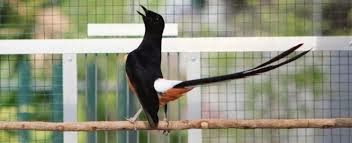
Cara Membuat Murai Batu Cepat Gacor

Cara Alami Agar Bakalan Murai Batu Cepat Gacor
Sobat kicaukan, pernahkah anda membeli bakalan murai batu? Atau jusru sekarang anda sedang memeliharanya? Murai batu batu bakalan bisa saja gacor dan jadi jawara asalkan dengan perawatan dan cara-cara yang tepat. Pada kesempatan ini kami akan berbagi sedikit tips kepada sobat kicaukan semua tentang cara paling ampuh agar murai batu/MB bakalan cepat gacor. 
Pada dasarnya, untuk memiliki bakalan MB yang gacor dan jawara harus teliti dalam memilih bakalan MB yang berkualitas bagus. Nah, bagi anda yang ingin tahu ciri-ciri bakalan MB yang bagus, Bakalan MB yang bagus akan mempermudah anda dalam membuatnya menjadi gacor. Begitu juga sebaliknya, jika anda salah memilih bakalan MB maka akan butuh waktu yang lebih lama untuk jadi gacor, atau bahkan tidak bisa gacor. Jadi telitilah dalam memilih bakalan MB. 
Oke sobat kicaukan, pada dasarnya cara alami agar bakalan MB cepat gacor ini sudah sangat umum, tetapi alangkah baiknya anda perhatikan cara-cara berikut ini untuk diambil hal positifnya. Sebenarnya cara alami untuk membuat MB cepat gacor adalah duplikasi kita pada kehidupan MB di alam liar. Karena pada intinya MB liar memiliki kebiasaan dan cara tersendiri dalam menjalani hidupnya, tetapi justru dengan cara alami itulah MB akan menjadi berkualitas, seperti gacor dan pandai meniru suara-suara burung lain. Adopsi dari pola hidup MB di alam liar bisa saja kita terapkan di rumah, agar bakalan MB cepat berkicau/gacor. Berikut ini beberapa cara alami agar bakalan MB cepat gacor : 
1. Gantang/gantung sangkar di sekitar pepohonan, agar MB merasa di alam liar
Meskipun sebenarnya MB di dalam sangkar, tetapi setidaknya MB merasa nyaman jika digantang di pepohonan. Dengan begitu, kemungkinan MB bakalan cepat gacor akan semakin besar. 
2. Berikan extra food (EF) sesuai dengan pakan MB di alam liar
EF yang kita berikan pada dasarnya adalah makanan utama dari MB sat di alam liar, jadi alangkah baiknya anda selalu memberikan EF kepada MB bakalan anda dengan porsi dan jam tertentu. EF yang biasa dimakan MB di alam antara lain serangga (belalang, jangkrik), cacing, dan kroto. Cobalah untuk menyediakan beberapa jenis EF untuk mengetahui kesukaan bakalan MB anda. Jika sudah diketahui kesukaannya, anda bisa memberikannya setiap hari. Gunakan voer sebagai pakan utamanya, dan berikan EF sesuai dengan karakter dan kesukaan bakalan MB anda. 
3. Gantang MB betina di dekat bakalan MB 
Karena di alam liar, MB biasanya ditemani oleh betina-betina yang selalu ada di dekatnya, bahkan anak-anaknya. Dekatkan MB betina dengan jarak 3-4 meter untuk mengasah birahi dan mentalnya. Bakalan MB jika didekatkan pada betina akan berusaha menunjukkan kualitas dan kejantanannya dengan cara berkicau. Jadi anda bisa mencoba cara yang mudah ini. 
4. Jemur bakalan MB setiap pagi
Cara ini juga duplikat dari kehidupan MB di alam liar, karena intinya adalah agar MB mendapatkan cukup sinar matahari. MB di alam liar selalu mendapatkan sinar matahari, sehingga menjadi sehat dan tentunya akan berdampak pada kemampuannya untuk berkicau/gacor. Jemurlah bakalan MB anda setiap pagi agar mendapatkan cukup sinar matahari, sekitar 2-3 jam setiap pagi. 
Cara-cara membuat MB bakalan agar cepat gacor di atas sebenarnya adalah hal umum yang tentunya sudah anda lakukan setiap hari dalam merawat MB anda. Tetapi penekanannya adalah agar bakalan MB anda merasa di alam liar, dan merasa nyaman sehingga akan lekas gacor. Hanya saja, waktu yang dibutuhkan untuk membuat bakalan MB gacor lebih lama. Tetapi yakinlah bahwa hasil yang anda dapatkan akan jauh lebih memuaskan. 
Demikian informasi yang dapat kami sampaikan tentang cara alami agar bakalan murai batu cepat gacor, semoga bermanfaat bagi anda dan terima kasih telah membaca artikel ini. Simak terus Kicaukan untuk mendapatkan berbagai macam informasi penting seputar dunia burung dan perawatannya. Salam kicau.